Domain medienkonverter24.de kaufen?
Wir ziehen mit dem Projekt
medienkonverter24.de um.
Sind Sie am Kauf der Domain
medienkonverter24.de interessiert?
domain@kv-gmbh.de · 0541-91531010
Domain medienkonverter24.de kaufen?
Wie kann ich IrfanView festlegen?
Um IrfanView als Standardprogramm für bestimmte Dateitypen festzulegen, öffne die Einstellungen deines Betriebssystems und suche nach "Standardprogramme". Dort kannst du IrfanView als Standardprogramm für bestimmte Dateitypen auswählen. Alternativ kannst du auch in den Einstellungen von IrfanView selbst nach einer Option suchen, um es als Standardprogramm festzulegen. **
Wie mache ich IrfanView zum Standardbildbetrachter?
Um IrfanView zum Standardbildbetrachter zu machen, musst du die Einstellungen in deinem Betriebssystem ändern. In Windows 10 kannst du dies tun, indem du zu den "Einstellungen" gehst, dann zu "Apps" und dort den Standardanwendungen. Wähle dann "Fotos" aus und ändere es in IrfanView. **
Ähnliche Suchbegriffe für Irfanview
Top-Angebote
Produkte zum Begriff Irfanview:
-
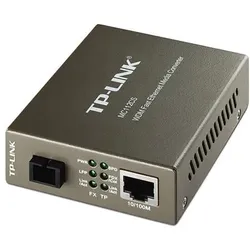
TP-Link Gigabit-Ethernet-MedienkonverterDer MC200CM ist ein Medienkonverter, der dazu konzipiert ist, 1000BASE-SX-Fasermedien in 1000Base-T-Kupfermedien oder umgekehrt zu konvertieren. Der MC200CM wurde gemäß dem 1000Base-T-Standard (IEEE802.3ab) und dem 1000Base-SX-Standard (IEEE802.3z) ausgelegt und für den Einsatz mit Multimode-Glasfaserkabel und dem SC-Stecker vorgesehen. Der MC200CM unterstützt die kurzwellige (SX) Laser-Spezifikation bei einer Weiterleitungsrate, die der vollen Bandbreite entspricht. Er funktioniert bei 850nm sowohl beim Senden als auch beim Empfangen von Daten. Auf einen Blick Maximale Datenübertragungsrate1000 Mbit/s Maximal mögliche Übertragungsstrecke550 m Wellenlänge850 nm Eingebautja Optischer KabelverbinderSC Produktbeschreibung Weitere Eigenschaften des Moduls sind: die Möglichkeit, das Gerät als selbstständiges Gerät (es ist kein Gehäuse notwendig) oder mit dem 19-Zoll-Systemgehäuse von TP-LINK zu verwenden, Auto-MDI/MDIX für den Sende-Port und Status-LED an der Vorderseite. Der MC200CM sen...32,80 €*Versand: 5,95 €Sichere Weiterleitung zum Anbieter
-
Digitus Fast Ethernet Medienkonverter, RJ45 / STDie perfekte Konverter-Lösung für optische Datenübertragung - Überträgt die Daten in hoher Qualität und bietet zusätzlich höchste Ausfallsicherheit - Hohe Reichweite bis zu 2 km durch die Multimode Dual Faser - Automatische Kabelerkennung Auf einen Blick Maximal mögliche Übertragungsstrecke2000 m Wellenlänge1310 nm Eingebautja Optischer KabelverbinderST Produktbeschreibung Die Medienkonverter von DIGITUS stellen eine optimale Lösung für die Migration von Kupfer- und Glasfasersignalen dar. Ab sofort können Sie auf die Glasfasertechnik zugreifen und mehrere Kilometer überbrücken, ohne ihre komplette Netzwerkverkabelung auszutauschen. Ein umfangreiches Sortiment an Produkten können Sie auf Ihre individuellen Anforderungen reagieren. Die intuitive Bedienung garantiert eine schnelle und einfache Installation. Die Link Fault Pass Through Funktion ermöglicht sorgenloses Arbeiten. So können Probleme in der Infrastruktur innerhalb kürzester Zeit durch den Administrator ausfindig gemacht und ...34,95 €*Versand: 5,95 €Sichere Weiterleitung zum Anbieter


-
In welchem Format speichert IrfanView Bilder ab?
IrfanView kann Bilder in verschiedenen Formaten speichern, darunter JPEG, PNG, GIF, BMP und TIFF. Es unterstützt auch das Speichern von Bildern in speziellen Formaten wie ICO (Icon) und PDF. **
-
Wie kann man bei IrfanView die Bildauflösung verändern?
Um die Bildauflösung in IrfanView zu ändern, öffnen Sie das gewünschte Bild und klicken Sie auf "Bild" in der Menüleiste. Wählen Sie dann "Größe ändern" aus und geben Sie die gewünschte Auflösung in Pixeln ein. Klicken Sie auf "OK", um die Änderungen zu übernehmen. **
-
Wie kann man die Hintergrundfarbe bei IrfanView ändern?
Um die Hintergrundfarbe bei IrfanView zu ändern, öffnen Sie das Programm und klicken Sie auf "Optionen" in der Menüleiste. Wählen Sie dann "Einstellungen" aus und gehen Sie zum Reiter "Anzeige". Dort können Sie die Hintergrundfarbe auswählen und anpassen. **
-
Wie kann man bei IrfanView den schwarzen Hintergrund entfernen?
Um den schwarzen Hintergrund in IrfanView zu entfernen, öffnen Sie das Bild und wählen Sie "Bild" > "Farben ändern" aus dem Menü. Wählen Sie dann "Transparente Farbe" und klicken Sie auf den schwarzen Hintergrund, um ihn auszuwählen. Klicken Sie auf "OK" und speichern Sie das Bild im gewünschten Format. **

Wie entferne ich Flecken auf der Hose mit IrfanView?
IrfanView ist eine Bildbearbeitungssoftware und nicht für die Entfernung von Flecken auf Kleidungsstücken geeignet. Um Flecken auf einer Hose zu entfernen, empfiehlt es sich, spezielle Fleckenentfernungsmittel oder -techniken zu verwenden, die für den Stoff der Hose geeignet sind. **
Wie kann ich verhindern, dass IrfanView automatisch in Graustufen speichert?
Um zu verhindern, dass IrfanView automatisch in Graustufen speichert, musst du sicherstellen, dass du das Bild nicht in den Graustufen-Modus umwandelst, bevor du es speicherst. Überprüfe die Einstellungen in IrfanView, um sicherzustellen, dass die Option "Automatisch in Graustufen speichern" deaktiviert ist. Stelle sicher, dass du das Bild im richtigen Farbmodus speicherst, z.B. im RGB-Modus für Farbbilder. **
Top-Angebote
Produkte zum Begriff Irfanview:
-
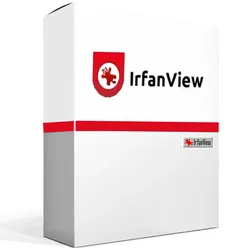
IrfanView 4.xIrfanView 4.x - Bildbetrachter und Bildbearbeitung IrfanView 4.x ist eine leistungsstarke und benutzerfreundliche Software für die Bildbetrachtung und -bearbeitung. Diese kostenlose Software unterstützt eine Vielzahl von Bildformaten und bietet eine breite Palette an Funktionen, die sowohl für Anfänger als auch für fortgeschrittene Benutzer geeignet sind. IrfanView ist bekannt für seine Geschwindigkeit, Kompaktheit und einfache Bedienung. Hauptfunktionen von IrfanView 4.x Unterstützung für eine Vielzahl von Bildformaten einschließlich BMP, DIB, JPEG, GIF, PNG, TIFF und viele mehr Batch-Konvertierung und -Bearbeitung von Bildern Erweiterte Bildbearbeitungswerkzeuge wie Zuschneiden, Ändern der Größe, Drehen und Farbanpassungen Erstellen von Diashows und Präsentationen Unterstützung für Plugins zur Erweiterung der Funktionalität Schnelle und effiziente Bildanzeige Unterstützung fü...11,99 €*Versand: 0,00 €Sichere Weiterleitung zum Anbieter
-
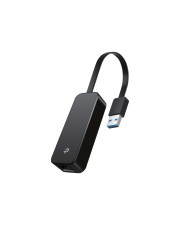
TP-LINK Medienkonverter Ethernet (UE306)Produktbeschreibung: TP-Link UE306 V1 - Netzwerkadapter - USB 3.0 - Gigabit Ethernet, Gerätetyp: Netzwerkadapter, Formfaktor: Extern, Schnittstellentyp (Bustyp): SuperSpeed USB 3.0, Ports: Gigabit Ethernet, Abmessungen (Breite x Tiefe x Höhe): 2,6 cm x 7,1 cm x 1,62 cm, Verdrahtungstyp: Ethernet 10Base-T, Ethernet 100Base-TX, Ethernet 1000Base-T, Data Link Protocol: 10Mb LAN, 100Mb LAN, 1GbE, Datenübertragungsrate: 1 Gbps, Prozessor: AX88179, Produktzertifizierungen: USB 1.1, USB 2.0, USB 3.0, Systemanforderungen: Linux, Ubuntu, Microsoft Windows 7 / 8 / 8.1 / 1014,99 €*Versand: 0,00 €Sichere Weiterleitung zum Anbieter
-
TP-Link Gigabit-Ethernet-MedienkonverterDer MC200CM ist ein Medienkonverter, der dazu konzipiert ist, 1000BASE-SX-Fasermedien in 1000Base-T-Kupfermedien oder umgekehrt zu konvertieren. Der MC200CM wurde gemäß dem 1000Base-T-Standard (IEEE802.3ab) und dem 1000Base-SX-Standard (IEEE802.3z) ausgelegt und für den Einsatz mit Multimode-Glasfaserkabel und dem SC-Stecker vorgesehen. Der MC200CM unterstützt die kurzwellige (SX) Laser-Spezifikation bei einer Weiterleitungsrate, die der vollen Bandbreite entspricht. Er funktioniert bei 850nm sowohl beim Senden als auch beim Empfangen von Daten. Auf einen Blick Maximale Datenübertragungsrate1000 Mbit/s Maximal mögliche Übertragungsstrecke550 m Wellenlänge850 nm Eingebautja Optischer KabelverbinderSC Produktbeschreibung Weitere Eigenschaften des Moduls sind: die Möglichkeit, das Gerät als selbstständiges Gerät (es ist kein Gehäuse notwendig) oder mit dem 19-Zoll-Systemgehäuse von TP-LINK zu verwenden, Auto-MDI/MDIX für den Sende-Port und Status-LED an der Vorderseite. Der MC200CM sen...32,80 €*Versand: 5,95 €Sichere Weiterleitung zum Anbieter
-
Wie kann ich IrfanView festlegen?
Um IrfanView als Standardprogramm für bestimmte Dateitypen festzulegen, öffne die Einstellungen deines Betriebssystems und suche nach "Standardprogramme". Dort kannst du IrfanView als Standardprogramm für bestimmte Dateitypen auswählen. Alternativ kannst du auch in den Einstellungen von IrfanView selbst nach einer Option suchen, um es als Standardprogramm festzulegen. **
-
Wie mache ich IrfanView zum Standardbildbetrachter?
Um IrfanView zum Standardbildbetrachter zu machen, musst du die Einstellungen in deinem Betriebssystem ändern. In Windows 10 kannst du dies tun, indem du zu den "Einstellungen" gehst, dann zu "Apps" und dort den Standardanwendungen. Wähle dann "Fotos" aus und ändere es in IrfanView. **
-
In welchem Format speichert IrfanView Bilder ab?
IrfanView kann Bilder in verschiedenen Formaten speichern, darunter JPEG, PNG, GIF, BMP und TIFF. Es unterstützt auch das Speichern von Bildern in speziellen Formaten wie ICO (Icon) und PDF. **
-
Wie kann man bei IrfanView die Bildauflösung verändern?
Um die Bildauflösung in IrfanView zu ändern, öffnen Sie das gewünschte Bild und klicken Sie auf "Bild" in der Menüleiste. Wählen Sie dann "Größe ändern" aus und geben Sie die gewünschte Auflösung in Pixeln ein. Klicken Sie auf "OK", um die Änderungen zu übernehmen. **
Ähnliche Suchbegriffe für Irfanview
-
Digitus Fast Ethernet Medienkonverter, RJ45 / STDie perfekte Konverter-Lösung für optische Datenübertragung - Überträgt die Daten in hoher Qualität und bietet zusätzlich höchste Ausfallsicherheit - Hohe Reichweite bis zu 2 km durch die Multimode Dual Faser - Automatische Kabelerkennung Auf einen Blick Maximal mögliche Übertragungsstrecke2000 m Wellenlänge1310 nm Eingebautja Optischer KabelverbinderST Produktbeschreibung Die Medienkonverter von DIGITUS stellen eine optimale Lösung für die Migration von Kupfer- und Glasfasersignalen dar. Ab sofort können Sie auf die Glasfasertechnik zugreifen und mehrere Kilometer überbrücken, ohne ihre komplette Netzwerkverkabelung auszutauschen. Ein umfangreiches Sortiment an Produkten können Sie auf Ihre individuellen Anforderungen reagieren. Die intuitive Bedienung garantiert eine schnelle und einfache Installation. Die Link Fault Pass Through Funktion ermöglicht sorgenloses Arbeiten. So können Probleme in der Infrastruktur innerhalb kürzester Zeit durch den Administrator ausfindig gemacht und ...34,95 €*Versand: 5,95 €Sichere Weiterleitung zum Anbieter
-
Wie kann man die Hintergrundfarbe bei IrfanView ändern?
Um die Hintergrundfarbe bei IrfanView zu ändern, öffnen Sie das Programm und klicken Sie auf "Optionen" in der Menüleiste. Wählen Sie dann "Einstellungen" aus und gehen Sie zum Reiter "Anzeige". Dort können Sie die Hintergrundfarbe auswählen und anpassen. **
-
Wie kann man bei IrfanView den schwarzen Hintergrund entfernen?
Um den schwarzen Hintergrund in IrfanView zu entfernen, öffnen Sie das Bild und wählen Sie "Bild" > "Farben ändern" aus dem Menü. Wählen Sie dann "Transparente Farbe" und klicken Sie auf den schwarzen Hintergrund, um ihn auszuwählen. Klicken Sie auf "OK" und speichern Sie das Bild im gewünschten Format. **
-
Wie entferne ich Flecken auf der Hose mit IrfanView?
IrfanView ist eine Bildbearbeitungssoftware und nicht für die Entfernung von Flecken auf Kleidungsstücken geeignet. Um Flecken auf einer Hose zu entfernen, empfiehlt es sich, spezielle Fleckenentfernungsmittel oder -techniken zu verwenden, die für den Stoff der Hose geeignet sind. **
-
Wie kann ich verhindern, dass IrfanView automatisch in Graustufen speichert?
Um zu verhindern, dass IrfanView automatisch in Graustufen speichert, musst du sicherstellen, dass du das Bild nicht in den Graustufen-Modus umwandelst, bevor du es speicherst. Überprüfe die Einstellungen in IrfanView, um sicherzustellen, dass die Option "Automatisch in Graustufen speichern" deaktiviert ist. Stelle sicher, dass du das Bild im richtigen Farbmodus speicherst, z.B. im RGB-Modus für Farbbilder. **
* Alle Preise verstehen sich inklusive der gesetzlichen Mehrwertsteuer und ggf. zuzüglich Versandkosten. Die Angebotsinformationen basieren auf den Angaben des jeweiligen Shops und werden über automatisierte Prozesse aktualisiert. Eine Aktualisierung in Echtzeit findet nicht statt, so dass es im Einzelfall zu Abweichungen kommen kann. ** Hinweis: Teile dieses Inhalts wurden von KI erstellt.