Domain medienkonverter24.de kaufen?
Wir ziehen mit dem Projekt
medienkonverter24.de um.
Sind Sie am Kauf der Domain
medienkonverter24.de interessiert?
domain@kv-gmbh.de · 0541-91531010
Domain medienkonverter24.de kaufen?
Wie kann man Bilder nummerieren?
Um Bilder zu nummerieren, kannst du entweder die Dateinamen der Bilder entsprechend nummerieren oder eine Bildbearbeitungssoftware verwenden, um die Nummern direkt auf die Bilder zu schreiben. Eine andere Möglichkeit ist es, die Bilder in einem Ordner zu sortieren und ihnen dann eine fortlaufende Nummer zu geben. **
Wie kann man Seiten nummerieren?
Seiten können in einem Dokument oder einer Datei nummeriert werden, indem man die Funktion "Seitenzahl einfügen" in einem Textverarbeitungsprogramm wie Microsoft Word oder Google Docs verwendet. Diese Funktion fügt automatisch Seitenzahlen in das Dokument ein, die sich entsprechend der Seitenreihenfolge aktualisieren. Man kann auch manuell Seitenzahlen hinzufügen, indem man diese direkt in den Header oder Footer des Dokuments eingibt. Einige Programme bieten auch die Möglichkeit, Seitenzahlen nur auf bestimmten Seiten oder ab einer bestimmten Seite zu platzieren. Es ist wichtig, die Formatierung der Seitenzahlen zu überprüfen, um sicherzustellen, dass sie den Anforderungen des Dokuments entsprechen. **

Ähnliche Suchbegriffe für Nummerieren
Top-Angebote
Produkte zum Begriff Nummerieren:
-
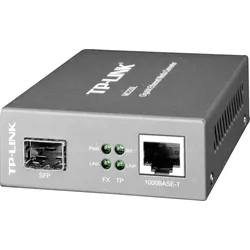
TPLINK Omada MC220L Gigabit Ethernet MedienkonverterDer MC220L ist ein Medienkonverter, der dazu konzipiert ist, 1000BASE-SX/LX/LH-Fasermedien in 1000Base-T-Kupfermedien oder umgekehrt zu konvertieren. Der MC220L wurde gemäß dem 1000Base-T-Standard (IEEE802.3ab) und dem 1000Base-SX/LX/LH-Standard (IEEE802.3z) ausgelegt und für den Einsatz mit Multimode-/Singlemode-Glasfaserkabel und dem SC/LC-Stecker vorgesehen. Er funktioniert bei 850 nm sowohl beim Senden als auch beim Empfangen von Daten, wenn er Multimode-Glasfaser verwendet und 1310 nm sowohl beim Senden als auch beim Empfangen von Daten, wenn er ein Singlemode-Glasfaserkabel verwendet. > Highlights - 1x Gigabit SFP-Port - 1x Gigabit RJ45 Port (Auto MDI/MDIX) - Entspricht den Standards IEEE802.3ab und IEEE802.3z - Der FX-Port unterstützt Hot-Swap - Glasfaser-Übertragungsdistanz bis zu 0,55 km für Multimode-Faser und 10 km für Singlemode-Faser - Leicht zu sehende LED-Anzeigen zeigen den Status an, damit das Netzwerk einfach überwacht werden kann - Externes Netzteil > Produkttyp - Netzwerkkomponente - ear-Kategorie (ElektroG): relevant, Kategorie 5: Kleingeräte < 50 cm (alle Seiten), Kleingeräte B2C > Spezifikationen - Einsatzgebiet: Indoor > Versand - WEEE: 85565951 > Grundeigenschaften - Farbe: Schwarz - Höhe: 27 mm - Länge/Tiefe: 73 mm - Breite: 94.5 mm > Lieferumfang - Konverter - Netzteil - Dokumentation19,78 €*Versand: 9,52 €Sichere Weiterleitung zum Anbieter
-
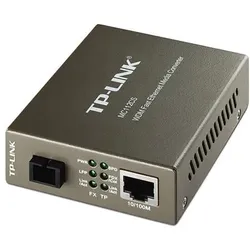
Digitus Fast Ethernet Medienkonverter, RJ45 / STDie perfekte Konverter-Lösung für optische Datenübertragung - Überträgt die Daten in hoher Qualität und bietet zusätzlich höchste Ausfallsicherheit - Hohe Reichweite bis zu 2 km durch die Multimode Dual Faser - Automatische Kabelerkennung Auf einen Blick Maximal mögliche Übertragungsstrecke2000 m Wellenlänge1310 nm Eingebautja Optischer KabelverbinderST Produktbeschreibung Die Medienkonverter von DIGITUS stellen eine optimale Lösung für die Migration von Kupfer- und Glasfasersignalen dar. Ab sofort können Sie auf die Glasfasertechnik zugreifen und mehrere Kilometer überbrücken, ohne ihre komplette Netzwerkverkabelung auszutauschen. Ein umfangreiches Sortiment an Produkten können Sie auf Ihre individuellen Anforderungen reagieren. Die intuitive Bedienung garantiert eine schnelle und einfache Installation. Die Link Fault Pass Through Funktion ermöglicht sorgenloses Arbeiten. So können Probleme in der Infrastruktur innerhalb kürzester Zeit durch den Administrator ausfindig gemacht und ...34,95 €*Versand: 5,95 €Sichere Weiterleitung zum Anbieter



-
Wie kann ich Rechnungen nummerieren?
Um Rechnungen zu nummerieren, solltest du zunächst ein System festlegen, wie die Nummern aufgebaut sein sollen. Dies könnte beispielsweise aus einem Präfix für das Jahr und einer fortlaufenden Nummer bestehen. Anschließend kannst du eine Excel-Tabelle oder eine Buchhaltungssoftware verwenden, um die Rechnungen zu erstellen und zu nummerieren. Vergiss nicht, die Rechnungsnummer gut zu speichern, um eine lückenlose Dokumentation zu gewährleisten. Es ist auch ratsam, regelmäßig die Rechnungsnummer zu überprüfen und gegebenenfalls das System anzupassen, um eine klare und eindeutige Zuordnung zu gewährleisten. **
-
Wie kann man Abbildungen automatisch nummerieren?
Um Abbildungen automatisch zu nummerieren, können Sie eine Funktion in Ihrer Textverarbeitungssoftware verwenden, die automatisch eine fortlaufende Nummerierung für Abbildungen generiert. In den meisten Programmen können Sie diese Funktion aktivieren, indem Sie eine spezielle Formatvorlage für Abbildungen verwenden und die Nummerierung automatisch aktualisieren lassen, wenn Sie neue Abbildungen einfügen oder die Reihenfolge ändern. Dadurch sparen Sie Zeit und stellen sicher, dass Ihre Abbildungen korrekt nummeriert sind. **
-
Wie kann ich Bilder fortlaufend nummerieren?
Um Bilder fortlaufend zu nummerieren, kannst du entweder eine spezielle Software verwenden, die diese Funktion unterstützt, oder du kannst die Bilder manuell nummerieren. Bei der manuellen Nummerierung kannst du einfach den Dateinamen jedes Bildes entsprechend der Reihenfolge ändern, z.B. von "Bild1.jpg" zu "Bild2.jpg" usw. Eine andere Möglichkeit ist die Verwendung von Batch-Verarbeitungstools, mit denen du mehrere Bilder gleichzeitig nummerieren kannst. Diese Tools ermöglichen es dir, Nummerierungsmuster festzulegen und auf alle ausgewählten Bilder anzuwenden. Es ist wichtig, dass du vor dem Nummerieren eine Sicherungskopie deiner Bilder erstellst, um versehentlichen Datenverlust zu vermeiden. **
-
Wie kann man die Seiten nummerieren?
Um Seiten zu nummerieren, kannst du in den meisten Textverarbeitungsprogrammen wie Microsoft Word oder Google Docs die Funktion "Seitenzahl einfügen" verwenden. Diese Funktion platziert automatisch eine fortlaufende Seitennummer auf jeder Seite deines Dokuments. Alternativ kannst du auch manuell Seitenzahlen einfügen, indem du sie in die Fußzeile oder Kopfzeile einfügst. Stelle sicher, dass du die Seitenzahlen entsprechend formatierst, z.B. indem du zwischen Seitenzahlen und Text einen Abstand einfügst. Wenn du ein gedrucktes Dokument hast, kannst du die Seiten auch von Hand nummerieren, indem du die Seitenzahl in einer Ecke jeder Seite notierst. **
Wie kann ich die Seiten nummerieren?
Um die Seiten zu nummerieren, musst du in deinem Textverarbeitungsprogramm wie Microsoft Word oder Google Docs die Funktion zur Seitennummerierung aktivieren. In den meisten Programmen findest du diese Option im Menü unter "Einfügen" oder "Layout". Dort kannst du auswählen, ob du die Seitenzahlen oben, unten, in der Mitte oder an einer anderen Stelle der Seite platzieren möchtest. Du kannst auch festlegen, ob die Nummerierung auf der ersten Seite beginnen soll oder erst ab einer bestimmten Seite erscheinen soll. Nachdem du die Einstellungen vorgenommen hast, werden die Seiten automatisch nummeriert. **
Wie kann man Word-Dokumente nummerieren?
Um Word-Dokumente zu nummerieren, kannst du entweder die automatische Nummerierungsfunktion verwenden oder manuell Nummern einfügen. Für automatische Nummerierung klicke auf das Symbol "Nummerierung" in der Symbolleiste oder gehe zu "Start" > "Absatz" > "Nummerierung". Wenn du manuell nummerieren möchtest, füge einfach die gewünschten Nummern vor den Absätzen ein. **
Top-Angebote
Produkte zum Begriff Nummerieren:
-
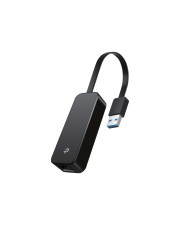
TP-LINK Medienkonverter Ethernet (UE306)Produktbeschreibung: TP-Link UE306 V1 - Netzwerkadapter - USB 3.0 - Gigabit Ethernet, Gerätetyp: Netzwerkadapter, Formfaktor: Extern, Schnittstellentyp (Bustyp): SuperSpeed USB 3.0, Ports: Gigabit Ethernet, Abmessungen (Breite x Tiefe x Höhe): 2,6 cm x 7,1 cm x 1,62 cm, Verdrahtungstyp: Ethernet 10Base-T, Ethernet 100Base-TX, Ethernet 1000Base-T, Data Link Protocol: 10Mb LAN, 100Mb LAN, 1GbE, Datenübertragungsrate: 1 Gbps, Prozessor: AX88179, Produktzertifizierungen: USB 1.1, USB 2.0, USB 3.0, Systemanforderungen: Linux, Ubuntu, Microsoft Windows 7 / 8 / 8.1 / 1014,99 €*Versand: 0,00 €Sichere Weiterleitung zum Anbieter
-
TP-Link Gigabit-Ethernet-MedienkonverterDer MC200CM ist ein Medienkonverter, der dazu konzipiert ist, 1000BASE-SX-Fasermedien in 1000Base-T-Kupfermedien oder umgekehrt zu konvertieren. Der MC200CM wurde gemäß dem 1000Base-T-Standard (IEEE802.3ab) und dem 1000Base-SX-Standard (IEEE802.3z) ausgelegt und für den Einsatz mit Multimode-Glasfaserkabel und dem SC-Stecker vorgesehen. Der MC200CM unterstützt die kurzwellige (SX) Laser-Spezifikation bei einer Weiterleitungsrate, die der vollen Bandbreite entspricht. Er funktioniert bei 850nm sowohl beim Senden als auch beim Empfangen von Daten. Auf einen Blick Maximale Datenübertragungsrate1000 Mbit/s Maximal mögliche Übertragungsstrecke550 m Wellenlänge850 nm Eingebautja Optischer KabelverbinderSC Produktbeschreibung Weitere Eigenschaften des Moduls sind: die Möglichkeit, das Gerät als selbstständiges Gerät (es ist kein Gehäuse notwendig) oder mit dem 19-Zoll-Systemgehäuse von TP-LINK zu verwenden, Auto-MDI/MDIX für den Sende-Port und Status-LED an der Vorderseite. Der MC200CM sen...32,80 €*Versand: 5,95 €Sichere Weiterleitung zum Anbieter
-
TPLINK Omada MC220L Gigabit Ethernet MedienkonverterDer MC220L ist ein Medienkonverter, der dazu konzipiert ist, 1000BASE-SX/LX/LH-Fasermedien in 1000Base-T-Kupfermedien oder umgekehrt zu konvertieren. Der MC220L wurde gemäß dem 1000Base-T-Standard (IEEE802.3ab) und dem 1000Base-SX/LX/LH-Standard (IEEE802.3z) ausgelegt und für den Einsatz mit Multimode-/Singlemode-Glasfaserkabel und dem SC/LC-Stecker vorgesehen. Er funktioniert bei 850 nm sowohl beim Senden als auch beim Empfangen von Daten, wenn er Multimode-Glasfaser verwendet und 1310 nm sowohl beim Senden als auch beim Empfangen von Daten, wenn er ein Singlemode-Glasfaserkabel verwendet. > Highlights - 1x Gigabit SFP-Port - 1x Gigabit RJ45 Port (Auto MDI/MDIX) - Entspricht den Standards IEEE802.3ab und IEEE802.3z - Der FX-Port unterstützt Hot-Swap - Glasfaser-Übertragungsdistanz bis zu 0,55 km für Multimode-Faser und 10 km für Singlemode-Faser - Leicht zu sehende LED-Anzeigen zeigen den Status an, damit das Netzwerk einfach überwacht werden kann - Externes Netzteil > Produkttyp - Netzwerkkomponente - ear-Kategorie (ElektroG): relevant, Kategorie 5: Kleingeräte < 50 cm (alle Seiten), Kleingeräte B2C > Spezifikationen - Einsatzgebiet: Indoor > Versand - WEEE: 85565951 > Grundeigenschaften - Farbe: Schwarz - Höhe: 27 mm - Länge/Tiefe: 73 mm - Breite: 94.5 mm > Lieferumfang - Konverter - Netzteil - Dokumentation19,78 €*Versand: 9,52 €Sichere Weiterleitung zum Anbieter
-
Wie kann man Bilder nummerieren?
Um Bilder zu nummerieren, kannst du entweder die Dateinamen der Bilder entsprechend nummerieren oder eine Bildbearbeitungssoftware verwenden, um die Nummern direkt auf die Bilder zu schreiben. Eine andere Möglichkeit ist es, die Bilder in einem Ordner zu sortieren und ihnen dann eine fortlaufende Nummer zu geben. **
-
Wie kann man Seiten nummerieren?
Seiten können in einem Dokument oder einer Datei nummeriert werden, indem man die Funktion "Seitenzahl einfügen" in einem Textverarbeitungsprogramm wie Microsoft Word oder Google Docs verwendet. Diese Funktion fügt automatisch Seitenzahlen in das Dokument ein, die sich entsprechend der Seitenreihenfolge aktualisieren. Man kann auch manuell Seitenzahlen hinzufügen, indem man diese direkt in den Header oder Footer des Dokuments eingibt. Einige Programme bieten auch die Möglichkeit, Seitenzahlen nur auf bestimmten Seiten oder ab einer bestimmten Seite zu platzieren. Es ist wichtig, die Formatierung der Seitenzahlen zu überprüfen, um sicherzustellen, dass sie den Anforderungen des Dokuments entsprechen. **
-
Wie kann ich Rechnungen nummerieren?
Um Rechnungen zu nummerieren, solltest du zunächst ein System festlegen, wie die Nummern aufgebaut sein sollen. Dies könnte beispielsweise aus einem Präfix für das Jahr und einer fortlaufenden Nummer bestehen. Anschließend kannst du eine Excel-Tabelle oder eine Buchhaltungssoftware verwenden, um die Rechnungen zu erstellen und zu nummerieren. Vergiss nicht, die Rechnungsnummer gut zu speichern, um eine lückenlose Dokumentation zu gewährleisten. Es ist auch ratsam, regelmäßig die Rechnungsnummer zu überprüfen und gegebenenfalls das System anzupassen, um eine klare und eindeutige Zuordnung zu gewährleisten. **
-
Wie kann man Abbildungen automatisch nummerieren?
Um Abbildungen automatisch zu nummerieren, können Sie eine Funktion in Ihrer Textverarbeitungssoftware verwenden, die automatisch eine fortlaufende Nummerierung für Abbildungen generiert. In den meisten Programmen können Sie diese Funktion aktivieren, indem Sie eine spezielle Formatvorlage für Abbildungen verwenden und die Nummerierung automatisch aktualisieren lassen, wenn Sie neue Abbildungen einfügen oder die Reihenfolge ändern. Dadurch sparen Sie Zeit und stellen sicher, dass Ihre Abbildungen korrekt nummeriert sind. **
Ähnliche Suchbegriffe für Nummerieren
-
Digitus Fast Ethernet Medienkonverter, RJ45 / STDie perfekte Konverter-Lösung für optische Datenübertragung - Überträgt die Daten in hoher Qualität und bietet zusätzlich höchste Ausfallsicherheit - Hohe Reichweite bis zu 2 km durch die Multimode Dual Faser - Automatische Kabelerkennung Auf einen Blick Maximal mögliche Übertragungsstrecke2000 m Wellenlänge1310 nm Eingebautja Optischer KabelverbinderST Produktbeschreibung Die Medienkonverter von DIGITUS stellen eine optimale Lösung für die Migration von Kupfer- und Glasfasersignalen dar. Ab sofort können Sie auf die Glasfasertechnik zugreifen und mehrere Kilometer überbrücken, ohne ihre komplette Netzwerkverkabelung auszutauschen. Ein umfangreiches Sortiment an Produkten können Sie auf Ihre individuellen Anforderungen reagieren. Die intuitive Bedienung garantiert eine schnelle und einfache Installation. Die Link Fault Pass Through Funktion ermöglicht sorgenloses Arbeiten. So können Probleme in der Infrastruktur innerhalb kürzester Zeit durch den Administrator ausfindig gemacht und ...34,95 €*Versand: 5,95 €Sichere Weiterleitung zum Anbieter
-
Wie kann ich Bilder fortlaufend nummerieren?
Um Bilder fortlaufend zu nummerieren, kannst du entweder eine spezielle Software verwenden, die diese Funktion unterstützt, oder du kannst die Bilder manuell nummerieren. Bei der manuellen Nummerierung kannst du einfach den Dateinamen jedes Bildes entsprechend der Reihenfolge ändern, z.B. von "Bild1.jpg" zu "Bild2.jpg" usw. Eine andere Möglichkeit ist die Verwendung von Batch-Verarbeitungstools, mit denen du mehrere Bilder gleichzeitig nummerieren kannst. Diese Tools ermöglichen es dir, Nummerierungsmuster festzulegen und auf alle ausgewählten Bilder anzuwenden. Es ist wichtig, dass du vor dem Nummerieren eine Sicherungskopie deiner Bilder erstellst, um versehentlichen Datenverlust zu vermeiden. **
-
Wie kann man die Seiten nummerieren?
Um Seiten zu nummerieren, kannst du in den meisten Textverarbeitungsprogrammen wie Microsoft Word oder Google Docs die Funktion "Seitenzahl einfügen" verwenden. Diese Funktion platziert automatisch eine fortlaufende Seitennummer auf jeder Seite deines Dokuments. Alternativ kannst du auch manuell Seitenzahlen einfügen, indem du sie in die Fußzeile oder Kopfzeile einfügst. Stelle sicher, dass du die Seitenzahlen entsprechend formatierst, z.B. indem du zwischen Seitenzahlen und Text einen Abstand einfügst. Wenn du ein gedrucktes Dokument hast, kannst du die Seiten auch von Hand nummerieren, indem du die Seitenzahl in einer Ecke jeder Seite notierst. **
-
Wie kann ich die Seiten nummerieren?
Um die Seiten zu nummerieren, musst du in deinem Textverarbeitungsprogramm wie Microsoft Word oder Google Docs die Funktion zur Seitennummerierung aktivieren. In den meisten Programmen findest du diese Option im Menü unter "Einfügen" oder "Layout". Dort kannst du auswählen, ob du die Seitenzahlen oben, unten, in der Mitte oder an einer anderen Stelle der Seite platzieren möchtest. Du kannst auch festlegen, ob die Nummerierung auf der ersten Seite beginnen soll oder erst ab einer bestimmten Seite erscheinen soll. Nachdem du die Einstellungen vorgenommen hast, werden die Seiten automatisch nummeriert. **
-
Wie kann man Word-Dokumente nummerieren?
Um Word-Dokumente zu nummerieren, kannst du entweder die automatische Nummerierungsfunktion verwenden oder manuell Nummern einfügen. Für automatische Nummerierung klicke auf das Symbol "Nummerierung" in der Symbolleiste oder gehe zu "Start" > "Absatz" > "Nummerierung". Wenn du manuell nummerieren möchtest, füge einfach die gewünschten Nummern vor den Absätzen ein. **
* Alle Preise verstehen sich inklusive der gesetzlichen Mehrwertsteuer und ggf. zuzüglich Versandkosten. Die Angebotsinformationen basieren auf den Angaben des jeweiligen Shops und werden über automatisierte Prozesse aktualisiert. Eine Aktualisierung in Echtzeit findet nicht statt, so dass es im Einzelfall zu Abweichungen kommen kann. ** Hinweis: Teile dieses Inhalts wurden von KI erstellt.