Domain medienkonverter24.de kaufen?
Wir ziehen mit dem Projekt
medienkonverter24.de um.
Sind Sie am Kauf der Domain
medienkonverter24.de interessiert?
domain@kv-gmbh.de · 0541-91531010
Domain medienkonverter24.de kaufen?
Kann man eine SSD partitionieren?
Ja, man kann eine SSD genauso partitionieren wie eine herkömmliche Festplatte. Durch Partitionierung kann man die SSD in mehrere logische Laufwerke aufteilen, um verschiedene Daten oder Betriebssysteme separat zu speichern. Dies kann helfen, die Organisation und Verwaltung der Daten zu verbessern. Es ist wichtig zu beachten, dass die Partitionierung einer SSD die Leistung nicht beeinträchtigt, da SSDs keine physischen Köpfe haben, die sich bewegen müssen. Es ist jedoch ratsam, die SSD regelmäßig zu defragmentieren, um die Leistung aufrechtzuerhalten. Es gibt verschiedene Tools und Programme, mit denen man eine SSD partitionieren kann, wie z.B. das in Windows integrierte Disk Management Tool oder spezielle Partitionierungssoftware. **
Brauche Hilfe beim Festplatten partitionieren.
Natürlich, ich helfe gerne! Um deine Festplatte zu partitionieren, kannst du entweder das integrierte Windows-Dienstprogramm "Datenträgerverwaltung" verwenden oder eine spezielle Partitionierungssoftware von Drittanbietern herunterladen. Beide Optionen ermöglichen es dir, deine Festplatte in mehrere logische Laufwerke aufzuteilen, um den Speicherplatz effizienter zu nutzen. Es ist wichtig, vor dem Partitionieren alle wichtigen Daten zu sichern, da der Vorgang zu Datenverlust führen kann. **

Ähnliche Suchbegriffe für Partitionieren
Top-Angebote
Produkte zum Begriff Partitionieren:
-
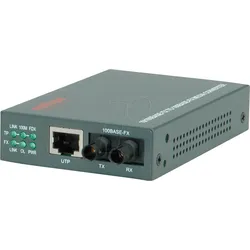
ROLINE 21131070 - Medienkonverter, Fast Ethernet, STROLINE Fast Ethernet Konverter RJ-45 - ST, Loop-back Diese Konverter setzen einen Fast Ethernet TP-Port auf Multimode Glasfaser um Reichweite 2 km ohne Repeaterfunktion Anschlüsse: RJ-45 auf der TP-Seite / ST auf der LWL-Seite Farbe: grau Loop-back-test Konfiguration: TP Modus, TP Duplex, TP Speed Abmessung: 108 x 72 x 23 mm 6 LEDs: TP Speed, Link/Activity, Power, Duplex, Fiber Signal Stromversorgung überSteckernetzteil (7,5V DC, 500mA)94,95 €*Versand: 5,95 €Sichere Weiterleitung zum Anbieter
-
ROLINE 21131071 - Medienkonverter, Fast Ethernet, SCROLINE Fast Ethernet Konverter RJ-45 - SC, Loop-back Diese Konverter setzen einen Fast Ethernet TP-Port auf Multimode Glasfaser um Reichweite 2 km ohne Repeaterfunktion Anschlüsse: RJ-45 auf der TP-Seite / SC auf der LWL-Seite Farbe: grau Loop-back-test Konfiguration: TP Modus, TP Duplex, TP Speed Abmessung: 108 x 72 x 23 mm 6 LEDs: TP Speed, Link/Activity, Power, Duplex, Fiber Signal Stromversorgung überSteckernetzteil (7,5V DC, 500mA) Hinweis: Abbildung ähnlich94,95 €*Versand: 5,95 €Sichere Weiterleitung zum Anbieter
-
ROLINE 21131069 - Medienkonverter, Gigabit Ethernet, LCROLINE Gigabit Konverter, RJ-45 - LC (inkl. mini-GBIC) Diese Konverter setzen einen Gigabit Ethernet TP-Port auf Glasfaser um Anschlüsse: RJ-45 auf der TP-Seite / Mini-GBIC Steckplatz auf der LWL-Seite Mini-GBIC Modul SX: Die maximale Kabellänge auf der LWL-Seite beträgt 220m beim Einsatz einer 62,5/125μm-Faser und 500m beim Einsatz einer 50/125μm-Faser inklusive Mini-GBIC Modul SX/LC (21.14.3500) Abmessungen (BxTxH): 72,5x108x23mm Stromversorgung über mitgeliefertes externes Netzteil Hinweis: Die Konverter verfügen nicht über eine Repeaterfunktion Lieferumfang: Konverter Handbuch Steckernetzteil (7,5V DC, 500mA) Mini-GBIC Modul SX/LC159,90 €*Versand: 5,95 €Sichere Weiterleitung zum Anbieter
-
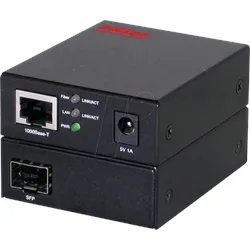
ROLINE 21131174 - Medienkonverter, Gigabit Ethernet, SFPROLINE 10/100/1000Base-T to Dual-speed Fiber Media Converter Ethernet-Fiber-Konverter, der Verbindungen von kupferbasierten Ethernet-Geräten über eine Glasfaserverbindung ermöglicht. Tri-Speed 10/100/1000MBit/s Kupfer zu Dual-Speed 1G/100MBit/s Glasfaser-Konvertierung Unterstützt Full Wire Speed Konvertierung für Gigabit Kupfer zu Gigabit Glasfaser Entspricht den Standards IEEE 802.3, 802.3u, 802.3ab, 802.3z und 802.3z. Auto-negotiation Auto-MDI/MDI-X Erkennung Unterstützt Jumbo-Frame-Länge von 9.2K Bytes Unterstützt 802.3x Flusskontrolle LED-Anzeige Einheit: Power Status, pro Port: Fiber Speed/Link/Activity, Copper Speed/Link/Activity Metallgehäuse Stromversorgung über externes Netzteil: 5VDC, 1A85,50 €*Versand: 5,95 €Sichere Weiterleitung zum Anbieter


-
Kann ich eine SSD partitionieren?
Ja, du kannst eine SSD partitionieren, genauso wie jede andere Festplatte. Durch Partitionierung kannst du die SSD in mehrere logische Laufwerke aufteilen, was es dir ermöglicht, verschiedene Dateisysteme zu verwenden oder verschiedene Betriebssysteme zu installieren. Es ist wichtig zu beachten, dass die Partitionierung einer SSD die Lebensdauer der SSD beeinflussen kann, da das Schreiben von Daten auf die SSD begrenzt ist. Es wird empfohlen, Tools von Drittanbietern zu verwenden, die speziell für SSDs entwickelt wurden, um sicherzustellen, dass die Partitionierung optimal durchgeführt wird. Es ist auch ratsam, regelmäßige Backups durchzuführen, um Datenverlust zu vermeiden. **
-
Sollte man eine SSD partitionieren?
Sollte man eine SSD partitionieren? Die Entscheidung, ob man eine SSD partitionieren sollte, hängt von den individuellen Bedürfnissen und Vorlieben ab. Einige Nutzer bevorzugen es, ihre SSD in mehrere Partitionen aufzuteilen, um ihre Daten besser zu organisieren und zu verwalten. Andere wiederum ziehen es vor, die SSD als Ganzes zu nutzen, um die maximale Leistung und Speicherkapazität zu nutzen. Es ist wichtig zu bedenken, dass das Partitionieren einer SSD die Lebensdauer der SSD beeinflussen kann, da das Schreiben und Löschen von Daten auf verschiedene Partitionen die Zellen ungleichmäßig belasten kann. Letztendlich sollte man abwägen, ob die Vorteile einer Partitionierung die potenziellen Nachteile überwiegen. **
-
Sollte man seine Festplatte partitionieren?
Die Entscheidung, ob man seine Festplatte partitionieren sollte, hängt von den individuellen Bedürfnissen und Vorlieben ab. Partitionieren kann helfen, den Speicherplatz besser zu organisieren und verschiedene Betriebssysteme oder Daten getrennt voneinander zu halten. Es kann auch die Leistung verbessern, da Daten schneller gefunden werden können. Allerdings kann es auch zu Komplikationen führen, wenn Partitionen falsch konfiguriert werden oder der Speicherplatz nicht ausreichend geplant ist. **
-
Wie kann ich eine Festplatte partitionieren?
Um eine Festplatte zu partitionieren, kannst du ein Partitionierungstool wie z.B. Disk Management unter Windows oder Disk Utility unter macOS verwenden. Öffne das entsprechende Programm, wähle die Festplatte aus, die du partitionieren möchtest, und erstelle dann neue Partitionen nach deinen Bedürfnissen. Du kannst die Größe, den Dateisystemtyp und den Namen der Partition festlegen. Stelle sicher, dass du wichtige Daten vor dem Partitionieren sichern, da der Vorgang die bestehenden Daten auf der Festplatte löschen kann. Nachdem du die Partitionen erstellt hast, kannst du sie verwenden, um Daten zu speichern oder das Betriebssystem zu installieren. **


Kann man eine SSD nicht partitionieren?
Doch, eine SSD kann partitioniert werden. Wie bei einer herkömmlichen Festplatte können auf einer SSD mehrere Partitionen erstellt werden, um den Speicherplatz effizient zu nutzen oder verschiedene Betriebssysteme zu installieren. Es gibt jedoch einige Besonderheiten bei der Partitionierung von SSDs, um die Lebensdauer der SSD zu maximieren und die Leistung zu optimieren. **
Wie kann ich die Festplatte partitionieren?
Um eine Festplatte zu partitionieren, benötigen Sie ein Partitionierungsprogramm wie z.B. Disk Management unter Windows oder Disk Utility unter macOS. Öffnen Sie das entsprechende Programm und wählen Sie die Festplatte aus, die Sie partitionieren möchten. Klicken Sie dann auf die Option zum Erstellen einer neuen Partition und legen Sie Größe, Dateisystem und Namen fest. Bestätigen Sie die Änderungen und führen Sie gegebenenfalls einen Neustart durch, um die Partitionierung abzuschließen. Stellen Sie sicher, dass Sie vor dem Partitionieren wichtige Daten sichern, da der Vorgang zu Datenverlust führen kann. **
Top-Angebote
Produkte zum Begriff Partitionieren:
-
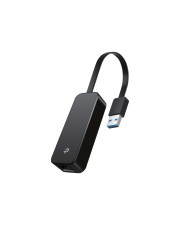
TP-LINK Medienkonverter Ethernet (UE306)Produktbeschreibung: TP-Link UE306 V1 - Netzwerkadapter - USB 3.0 - Gigabit Ethernet, Gerätetyp: Netzwerkadapter, Formfaktor: Extern, Schnittstellentyp (Bustyp): SuperSpeed USB 3.0, Ports: Gigabit Ethernet, Abmessungen (Breite x Tiefe x Höhe): 2,6 cm x 7,1 cm x 1,62 cm, Verdrahtungstyp: Ethernet 10Base-T, Ethernet 100Base-TX, Ethernet 1000Base-T, Data Link Protocol: 10Mb LAN, 100Mb LAN, 1GbE, Datenübertragungsrate: 1 Gbps, Prozessor: AX88179, Produktzertifizierungen: USB 1.1, USB 2.0, USB 3.0, Systemanforderungen: Linux, Ubuntu, Microsoft Windows 7 / 8 / 8.1 / 1014,89 €*Versand: 0,00 €Sichere Weiterleitung zum Anbieter
-
LCS-C863 - Medienkonverter, Gigabit Ethernet, SFPKonverter SFP Dreifach-Geschwindigkeit 1x RJ45 1x SFP UTP: 100 Meter (Kat. 5/5e/6) Glasfaser: SFP; bis zu 80 km (Singlemode) Automatische MDI/MDI-XAuto-Negotiation LEDs zur Anzeige des Gerätestatus auf einen Blick NWay-Unterstützung auf RJ-45 Kleiner Formfaktor Der C863 ist eine von Longshines Antworten auf die Erweiterung bestehender Gigabit Ethernet Netzwerke. Die einfache Implementierung und Erweiterung von 1000BASE-TX/1000BASE-X Netzwerken kann mit diesem Konverter weiterhin gewährleistet werden. Der Konverter ist im angeschlossenen Zustand völlig transparent, d.h. die Netzwerkleistung bleibt unverändert, nur dass mit dem angeschlossenen C863 das Netzwerk nun Kupfer- und Glasfaserkabel kombinieren kann. Zusätzliche Flexibilität ist mit einem SFP-Anschluss möglich. Zusätzliche Entfernungen sind mit der Single-Mode-Version möglich, die bis zu 80 km Konnektivität pro übertragenem Segment bietet (abhängig vom SFP-Modul). Der C863 ermöglicht die Installation der Verkabelung an jeder beliebigen Stelle innerhalb einer Fast-Ethernet-Netztopologie durch direkten Anschluss an vorhandene Geräte. Sein kompaktes, modulares Design erleichtert den Einsatz auf einem schmalen Schreibtisch, um Platz zu sparen. Lieferumfang: 1x Konverter 1x Netzgerät 1x CD mit Handbuch 1x Satz Gummifüße99,99 €*Versand: 5,95 €Sichere Weiterleitung zum Anbieter
-
ROLINE 21131070 - Medienkonverter, Fast Ethernet, STROLINE Fast Ethernet Konverter RJ-45 - ST, Loop-back Diese Konverter setzen einen Fast Ethernet TP-Port auf Multimode Glasfaser um Reichweite 2 km ohne Repeaterfunktion Anschlüsse: RJ-45 auf der TP-Seite / ST auf der LWL-Seite Farbe: grau Loop-back-test Konfiguration: TP Modus, TP Duplex, TP Speed Abmessung: 108 x 72 x 23 mm 6 LEDs: TP Speed, Link/Activity, Power, Duplex, Fiber Signal Stromversorgung überSteckernetzteil (7,5V DC, 500mA)94,95 €*Versand: 5,95 €Sichere Weiterleitung zum Anbieter
-
ROLINE 21131071 - Medienkonverter, Fast Ethernet, SCROLINE Fast Ethernet Konverter RJ-45 - SC, Loop-back Diese Konverter setzen einen Fast Ethernet TP-Port auf Multimode Glasfaser um Reichweite 2 km ohne Repeaterfunktion Anschlüsse: RJ-45 auf der TP-Seite / SC auf der LWL-Seite Farbe: grau Loop-back-test Konfiguration: TP Modus, TP Duplex, TP Speed Abmessung: 108 x 72 x 23 mm 6 LEDs: TP Speed, Link/Activity, Power, Duplex, Fiber Signal Stromversorgung überSteckernetzteil (7,5V DC, 500mA) Hinweis: Abbildung ähnlich94,95 €*Versand: 5,95 €Sichere Weiterleitung zum Anbieter
-
Kann man eine SSD partitionieren?
Ja, man kann eine SSD genauso partitionieren wie eine herkömmliche Festplatte. Durch Partitionierung kann man die SSD in mehrere logische Laufwerke aufteilen, um verschiedene Daten oder Betriebssysteme separat zu speichern. Dies kann helfen, die Organisation und Verwaltung der Daten zu verbessern. Es ist wichtig zu beachten, dass die Partitionierung einer SSD die Leistung nicht beeinträchtigt, da SSDs keine physischen Köpfe haben, die sich bewegen müssen. Es ist jedoch ratsam, die SSD regelmäßig zu defragmentieren, um die Leistung aufrechtzuerhalten. Es gibt verschiedene Tools und Programme, mit denen man eine SSD partitionieren kann, wie z.B. das in Windows integrierte Disk Management Tool oder spezielle Partitionierungssoftware. **
-
Brauche Hilfe beim Festplatten partitionieren.
Natürlich, ich helfe gerne! Um deine Festplatte zu partitionieren, kannst du entweder das integrierte Windows-Dienstprogramm "Datenträgerverwaltung" verwenden oder eine spezielle Partitionierungssoftware von Drittanbietern herunterladen. Beide Optionen ermöglichen es dir, deine Festplatte in mehrere logische Laufwerke aufzuteilen, um den Speicherplatz effizienter zu nutzen. Es ist wichtig, vor dem Partitionieren alle wichtigen Daten zu sichern, da der Vorgang zu Datenverlust führen kann. **
-
Kann ich eine SSD partitionieren?
Ja, du kannst eine SSD partitionieren, genauso wie jede andere Festplatte. Durch Partitionierung kannst du die SSD in mehrere logische Laufwerke aufteilen, was es dir ermöglicht, verschiedene Dateisysteme zu verwenden oder verschiedene Betriebssysteme zu installieren. Es ist wichtig zu beachten, dass die Partitionierung einer SSD die Lebensdauer der SSD beeinflussen kann, da das Schreiben von Daten auf die SSD begrenzt ist. Es wird empfohlen, Tools von Drittanbietern zu verwenden, die speziell für SSDs entwickelt wurden, um sicherzustellen, dass die Partitionierung optimal durchgeführt wird. Es ist auch ratsam, regelmäßige Backups durchzuführen, um Datenverlust zu vermeiden. **
-
Sollte man eine SSD partitionieren?
Sollte man eine SSD partitionieren? Die Entscheidung, ob man eine SSD partitionieren sollte, hängt von den individuellen Bedürfnissen und Vorlieben ab. Einige Nutzer bevorzugen es, ihre SSD in mehrere Partitionen aufzuteilen, um ihre Daten besser zu organisieren und zu verwalten. Andere wiederum ziehen es vor, die SSD als Ganzes zu nutzen, um die maximale Leistung und Speicherkapazität zu nutzen. Es ist wichtig zu bedenken, dass das Partitionieren einer SSD die Lebensdauer der SSD beeinflussen kann, da das Schreiben und Löschen von Daten auf verschiedene Partitionen die Zellen ungleichmäßig belasten kann. Letztendlich sollte man abwägen, ob die Vorteile einer Partitionierung die potenziellen Nachteile überwiegen. **
Ähnliche Suchbegriffe für Partitionieren
-
ROLINE 21131069 - Medienkonverter, Gigabit Ethernet, LCROLINE Gigabit Konverter, RJ-45 - LC (inkl. mini-GBIC) Diese Konverter setzen einen Gigabit Ethernet TP-Port auf Glasfaser um Anschlüsse: RJ-45 auf der TP-Seite / Mini-GBIC Steckplatz auf der LWL-Seite Mini-GBIC Modul SX: Die maximale Kabellänge auf der LWL-Seite beträgt 220m beim Einsatz einer 62,5/125μm-Faser und 500m beim Einsatz einer 50/125μm-Faser inklusive Mini-GBIC Modul SX/LC (21.14.3500) Abmessungen (BxTxH): 72,5x108x23mm Stromversorgung über mitgeliefertes externes Netzteil Hinweis: Die Konverter verfügen nicht über eine Repeaterfunktion Lieferumfang: Konverter Handbuch Steckernetzteil (7,5V DC, 500mA) Mini-GBIC Modul SX/LC159,90 €*Versand: 5,95 €Sichere Weiterleitung zum Anbieter
-
ROLINE 21131174 - Medienkonverter, Gigabit Ethernet, SFPROLINE 10/100/1000Base-T to Dual-speed Fiber Media Converter Ethernet-Fiber-Konverter, der Verbindungen von kupferbasierten Ethernet-Geräten über eine Glasfaserverbindung ermöglicht. Tri-Speed 10/100/1000MBit/s Kupfer zu Dual-Speed 1G/100MBit/s Glasfaser-Konvertierung Unterstützt Full Wire Speed Konvertierung für Gigabit Kupfer zu Gigabit Glasfaser Entspricht den Standards IEEE 802.3, 802.3u, 802.3ab, 802.3z und 802.3z. Auto-negotiation Auto-MDI/MDI-X Erkennung Unterstützt Jumbo-Frame-Länge von 9.2K Bytes Unterstützt 802.3x Flusskontrolle LED-Anzeige Einheit: Power Status, pro Port: Fiber Speed/Link/Activity, Copper Speed/Link/Activity Metallgehäuse Stromversorgung über externes Netzteil: 5VDC, 1A85,50 €*Versand: 5,95 €Sichere Weiterleitung zum Anbieter
-
MTK RBFTC11 - Medienkonverter, Gigabit Ethernet, SFPRBFTC11 Glasfaser zu Kupfer Konverter, Outdoor Gehäuse, 12-57V PoE mit 802.3af/at Unterstützung Der FTC ist ein einfacher Fiber to Copper Konverter. Im Gegensatz zu vielen anderen auf dem Markt erhältlichen Medienkonvertern verfügt er über ein wasserdichtes Außengehäuse mit Feststellschraube, dessen Halterung mit einer Schraube im Inneren des Gehäuses befestigt und gesichert werden kann. Das Gerät hat 12-57V PoE mit 802.3af/at Unterstützung (mit ungeschirmtem Kreuzkabel). Wird mit PoE-Injektor und Netzteil geliefert. Funktioniert nur mit Gigabit-SFP-Anschlüssen. 1x RJ45 Gigabit Ethernet 1x SFP Passive Kühlung Eingangsspannung: 12 - 57 V DC Max. Leistungsaufnahme: 3 W PoE in: 802.3af/at Packungsinhalt: 1x Netzadapter 1x Schrauben-Kit 1x Gigapit PoE Injektor 1x wAP-Halterung45,95 €*Versand: 5,95 €Sichere Weiterleitung zum Anbieter
-
ROLINE 21131149 - Medienkonverter, Gigabit Ethernet, SFPROLINE Industrie Konverter, 10/100/1000T - 100/1000F Netzwerk-Konverter für den Einsatz in Industrieumgebungen Full Wire Speed Umwandlung des Fast Ethernet Signals Auto-Negotiation 10/100/1000 MBit/s oder feste Einstellung am Kupferport Wahlweise SFPs für 100Base-FX (21.14.3499) oder für Gigabit Ethernet (Mini-GBICs: 21.14.3500, 21.14.3501, 21.14.3502) Auto MDI/MDI-X Link Fault Pass Through Funktion (Fehlererkennung am entfernten Ende) Transparente Umwandlung der 802.1Q VLAN Pakete Geringer Strombedarf DIN Hutschienenmontage Betriebsspannung: +5,5 bis +50VDC: 2,6W (max.) Betriebstemperaturbereich: - 20 °C - +70 °C Eingang DC über Klemmenblock269,95 €*Versand: 5,95 €Sichere Weiterleitung zum Anbieter
-
Sollte man seine Festplatte partitionieren?
Die Entscheidung, ob man seine Festplatte partitionieren sollte, hängt von den individuellen Bedürfnissen und Vorlieben ab. Partitionieren kann helfen, den Speicherplatz besser zu organisieren und verschiedene Betriebssysteme oder Daten getrennt voneinander zu halten. Es kann auch die Leistung verbessern, da Daten schneller gefunden werden können. Allerdings kann es auch zu Komplikationen führen, wenn Partitionen falsch konfiguriert werden oder der Speicherplatz nicht ausreichend geplant ist. **
-
Wie kann ich eine Festplatte partitionieren?
Um eine Festplatte zu partitionieren, kannst du ein Partitionierungstool wie z.B. Disk Management unter Windows oder Disk Utility unter macOS verwenden. Öffne das entsprechende Programm, wähle die Festplatte aus, die du partitionieren möchtest, und erstelle dann neue Partitionen nach deinen Bedürfnissen. Du kannst die Größe, den Dateisystemtyp und den Namen der Partition festlegen. Stelle sicher, dass du wichtige Daten vor dem Partitionieren sichern, da der Vorgang die bestehenden Daten auf der Festplatte löschen kann. Nachdem du die Partitionen erstellt hast, kannst du sie verwenden, um Daten zu speichern oder das Betriebssystem zu installieren. **
-
Kann man eine SSD nicht partitionieren?
Doch, eine SSD kann partitioniert werden. Wie bei einer herkömmlichen Festplatte können auf einer SSD mehrere Partitionen erstellt werden, um den Speicherplatz effizient zu nutzen oder verschiedene Betriebssysteme zu installieren. Es gibt jedoch einige Besonderheiten bei der Partitionierung von SSDs, um die Lebensdauer der SSD zu maximieren und die Leistung zu optimieren. **
-
Wie kann ich die Festplatte partitionieren?
Um eine Festplatte zu partitionieren, benötigen Sie ein Partitionierungsprogramm wie z.B. Disk Management unter Windows oder Disk Utility unter macOS. Öffnen Sie das entsprechende Programm und wählen Sie die Festplatte aus, die Sie partitionieren möchten. Klicken Sie dann auf die Option zum Erstellen einer neuen Partition und legen Sie Größe, Dateisystem und Namen fest. Bestätigen Sie die Änderungen und führen Sie gegebenenfalls einen Neustart durch, um die Partitionierung abzuschließen. Stellen Sie sicher, dass Sie vor dem Partitionieren wichtige Daten sichern, da der Vorgang zu Datenverlust führen kann. **
* Alle Preise verstehen sich inklusive der gesetzlichen Mehrwertsteuer und ggf. zuzüglich Versandkosten. Die Angebotsinformationen basieren auf den Angaben des jeweiligen Shops und werden über automatisierte Prozesse aktualisiert. Eine Aktualisierung in Echtzeit findet nicht statt, so dass es im Einzelfall zu Abweichungen kommen kann. ** Hinweis: Teile dieses Inhalts wurden von KI erstellt.