Domain medienkonverter24.de kaufen?
Wir ziehen mit dem Projekt
medienkonverter24.de um.
Sind Sie am Kauf der Domain
medienkonverter24.de interessiert?
domain@kv-gmbh.de · 0541-91531010
Domain medienkonverter24.de kaufen?
Welche Taste für Bootmenü?
"Welche Taste für Bootmenü?" bezieht sich auf die spezifische Taste, die gedrückt werden muss, um das Bootmenü eines Computers aufzurufen. Das Bootmenü ermöglicht es dem Benutzer, auszuwählen, von welchem Laufwerk das Betriebssystem geladen werden soll, oder um andere Startoptionen zu konfigurieren. Die genaue Taste für das Bootmenü kann je nach Hersteller und Modell des Computers variieren. In der Regel handelt es sich jedoch um eine der Funktionstasten (F1, F2, F8, F10, etc.) oder die Entf-Taste, die während des Startvorgangs gedrückt werden muss. Es ist ratsam, im Handbuch des Computers nachzuschlagen oder online zu recherchieren, um die richtige Taste für das Bootmenü herauszufinden. **
Ist dies ein Bootmenü?
Diese Frage kann nicht eindeutig beantwortet werden, da der Kontext fehlt. Ein Bootmenü ist normalerweise eine Liste von Optionen, die beim Start eines Computers angezeigt wird, um auszuwählen, von welchem Gerät das Betriebssystem geladen werden soll. Ohne weitere Informationen kann nicht festgestellt werden, ob das, was Sie betrachten, ein Bootmenü ist. **

Ähnliche Suchbegriffe für Bootmenü
Top-Angebote
Produkte zum Begriff Bootmenü:
-
Digitus Fast Ethernet Medienkonverter, RJ45 / STDie perfekte Konverter-Lösung für optische Datenübertragung - Überträgt die Daten in hoher Qualität und bietet zusätzlich höchste Ausfallsicherheit - Hohe Reichweite bis zu 2 km durch die Multimode Dual Faser - Automatische Kabelerkennung Auf einen Blick Maximal mögliche Übertragungsstrecke2000 m Wellenlänge1310 nm Eingebautja Optischer KabelverbinderST Produktbeschreibung Die Medienkonverter von DIGITUS stellen eine optimale Lösung für die Migration von Kupfer- und Glasfasersignalen dar. Ab sofort können Sie auf die Glasfasertechnik zugreifen und mehrere Kilometer überbrücken, ohne ihre komplette Netzwerkverkabelung auszutauschen. Ein umfangreiches Sortiment an Produkten können Sie auf Ihre individuellen Anforderungen reagieren. Die intuitive Bedienung garantiert eine schnelle und einfache Installation. Die Link Fault Pass Through Funktion ermöglicht sorgenloses Arbeiten. So können Probleme in der Infrastruktur innerhalb kürzester Zeit durch den Administrator ausfindig gemacht und ...34,95 €*Versand: 5,95 €Sichere Weiterleitung zum Anbieter


-
Was muss ich im Bootmenü machen?
Im Bootmenü kannst du verschiedene Optionen auswählen, um den Computer von einem bestimmten Gerät oder einer bestimmten Partition zu starten. Du kannst beispielsweise das Betriebssystem auswählen, von dem du booten möchtest, oder ein externes Gerät wie einen USB-Stick oder eine CD/DVD. Um im Bootmenü zu navigieren, verwende die Pfeiltasten auf der Tastatur und drücke Enter, um eine Option auszuwählen. **
-
Welche F Taste für Bootmenü Asus?
Die F-Taste für das Bootmenü auf einem Asus-Computer kann je nach Modell variieren. In der Regel ist es jedoch die F8-Taste, die gedrückt werden muss, um das Bootmenü aufzurufen. Es kann auch die F12-Taste sein, also probiere beide aus, wenn du unsicher bist. Es ist auch möglich, dass du beim Start des Computers eine Meldung siehst, die dir die richtige Taste für das Bootmenü anzeigt. Wenn du immer noch unsicher bist, kannst du auch in der Bedienungsanleitung deines Asus-Computers nachschauen oder auf der Asus-Website nach weiteren Informationen suchen. **
-
Welche Taste für Bootmenü Windows 7?
Um das Bootmenü in Windows 7 aufzurufen, müssen Sie normalerweise die F8-Taste drücken, während der Computer hochfährt. Dadurch gelangen Sie in das erweiterte Startoptionen-Menü, wo Sie verschiedene Startoptionen auswählen können. Von dort aus können Sie beispielsweise den abgesicherten Modus oder die Problembehandlungsoptionen auswählen. Es ist wichtig, die F8-Taste rechtzeitig zu drücken, da das Zeitfenster für den Zugriff auf das Bootmenü sehr kurz sein kann. Wenn Sie das Bootmenü nicht sehen, müssen Sie möglicherweise den Vorgang wiederholen und die F8-Taste schneller drücken. **
-
Wie komme ich in das Bootmenü?
Um in das Bootmenü zu gelangen, musst du normalerweise beim Startvorgang des Computers eine bestimmte Taste drücken. Diese Taste variiert je nach Hersteller und Modell des Computers, ist jedoch oft eine der Funktionstasten (z. B. F2, F8, F12) oder die Entf-Taste. Es kann hilfreich sein, im Handbuch deines Computers nachzuschlagen, um die genaue Taste herauszufinden. Sobald du die richtige Taste gefunden hast, drücke sie mehrmals, sobald du den Computer einschaltest, um ins Bootmenü zu gelangen. Dort kannst du dann auswählen, von welchem Laufwerk oder welcher Partition du booten möchtest. **

Welches Passwort wird vom Bootmenü verlangt?
Das Bootmenü verlangt normalerweise kein Passwort. Es ermöglicht dem Benutzer, das Betriebssystem auszuwählen, von dem er booten möchte. Ein Passwort wird normalerweise nur für den Zugriff auf das BIOS oder UEFI-Setup-Menü des Computers benötigt. **
Wie komme ich aus dem Bootmenü heraus?
Um aus dem Bootmenü herauszukommen, musst du normalerweise einen der angezeigten Einträge auswählen und Enter drücken, um das Betriebssystem zu starten. Wenn du jedoch im Bootmenü stecken bleibst oder es nicht funktioniert, kannst du versuchen, den Computer neu zu starten oder die BIOS-Einstellungen zurückzusetzen, um das Problem zu beheben. **
Top-Angebote
Produkte zum Begriff Bootmenü:
-
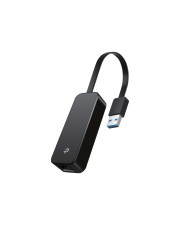
TP-LINK Medienkonverter Ethernet (UE306)Produktbeschreibung: TP-Link UE306 V1 - Netzwerkadapter - USB 3.0 - Gigabit Ethernet, Gerätetyp: Netzwerkadapter, Formfaktor: Extern, Schnittstellentyp (Bustyp): SuperSpeed USB 3.0, Ports: Gigabit Ethernet, Abmessungen (Breite x Tiefe x Höhe): 2,6 cm x 7,1 cm x 1,62 cm, Verdrahtungstyp: Ethernet 10Base-T, Ethernet 100Base-TX, Ethernet 1000Base-T, Data Link Protocol: 10Mb LAN, 100Mb LAN, 1GbE, Datenübertragungsrate: 1 Gbps, Prozessor: AX88179, Produktzertifizierungen: USB 1.1, USB 2.0, USB 3.0, Systemanforderungen: Linux, Ubuntu, Microsoft Windows 7 / 8 / 8.1 / 1014,99 €*Versand: 0,00 €Sichere Weiterleitung zum Anbieter
-
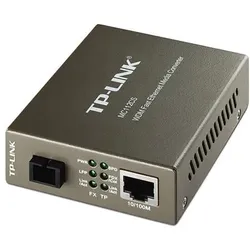
TP-Link Gigabit-Ethernet-MedienkonverterDer MC200CM ist ein Medienkonverter, der dazu konzipiert ist, 1000BASE-SX-Fasermedien in 1000Base-T-Kupfermedien oder umgekehrt zu konvertieren. Der MC200CM wurde gemäß dem 1000Base-T-Standard (IEEE802.3ab) und dem 1000Base-SX-Standard (IEEE802.3z) ausgelegt und für den Einsatz mit Multimode-Glasfaserkabel und dem SC-Stecker vorgesehen. Der MC200CM unterstützt die kurzwellige (SX) Laser-Spezifikation bei einer Weiterleitungsrate, die der vollen Bandbreite entspricht. Er funktioniert bei 850nm sowohl beim Senden als auch beim Empfangen von Daten. Auf einen Blick Maximale Datenübertragungsrate1000 Mbit/s Maximal mögliche Übertragungsstrecke550 m Wellenlänge850 nm Eingebautja Optischer KabelverbinderSC Produktbeschreibung Weitere Eigenschaften des Moduls sind: die Möglichkeit, das Gerät als selbstständiges Gerät (es ist kein Gehäuse notwendig) oder mit dem 19-Zoll-Systemgehäuse von TP-LINK zu verwenden, Auto-MDI/MDIX für den Sende-Port und Status-LED an der Vorderseite. Der MC200CM sen...32,80 €*Versand: 5,95 €Sichere Weiterleitung zum Anbieter
-
Digitus Fast Ethernet Medienkonverter, RJ45 / STDie perfekte Konverter-Lösung für optische Datenübertragung - Überträgt die Daten in hoher Qualität und bietet zusätzlich höchste Ausfallsicherheit - Hohe Reichweite bis zu 2 km durch die Multimode Dual Faser - Automatische Kabelerkennung Auf einen Blick Maximal mögliche Übertragungsstrecke2000 m Wellenlänge1310 nm Eingebautja Optischer KabelverbinderST Produktbeschreibung Die Medienkonverter von DIGITUS stellen eine optimale Lösung für die Migration von Kupfer- und Glasfasersignalen dar. Ab sofort können Sie auf die Glasfasertechnik zugreifen und mehrere Kilometer überbrücken, ohne ihre komplette Netzwerkverkabelung auszutauschen. Ein umfangreiches Sortiment an Produkten können Sie auf Ihre individuellen Anforderungen reagieren. Die intuitive Bedienung garantiert eine schnelle und einfache Installation. Die Link Fault Pass Through Funktion ermöglicht sorgenloses Arbeiten. So können Probleme in der Infrastruktur innerhalb kürzester Zeit durch den Administrator ausfindig gemacht und ...34,95 €*Versand: 5,95 €Sichere Weiterleitung zum Anbieter
-
Welche Taste für Bootmenü?
"Welche Taste für Bootmenü?" bezieht sich auf die spezifische Taste, die gedrückt werden muss, um das Bootmenü eines Computers aufzurufen. Das Bootmenü ermöglicht es dem Benutzer, auszuwählen, von welchem Laufwerk das Betriebssystem geladen werden soll, oder um andere Startoptionen zu konfigurieren. Die genaue Taste für das Bootmenü kann je nach Hersteller und Modell des Computers variieren. In der Regel handelt es sich jedoch um eine der Funktionstasten (F1, F2, F8, F10, etc.) oder die Entf-Taste, die während des Startvorgangs gedrückt werden muss. Es ist ratsam, im Handbuch des Computers nachzuschlagen oder online zu recherchieren, um die richtige Taste für das Bootmenü herauszufinden. **
-
Ist dies ein Bootmenü?
Diese Frage kann nicht eindeutig beantwortet werden, da der Kontext fehlt. Ein Bootmenü ist normalerweise eine Liste von Optionen, die beim Start eines Computers angezeigt wird, um auszuwählen, von welchem Gerät das Betriebssystem geladen werden soll. Ohne weitere Informationen kann nicht festgestellt werden, ob das, was Sie betrachten, ein Bootmenü ist. **
-
Was muss ich im Bootmenü machen?
Im Bootmenü kannst du verschiedene Optionen auswählen, um den Computer von einem bestimmten Gerät oder einer bestimmten Partition zu starten. Du kannst beispielsweise das Betriebssystem auswählen, von dem du booten möchtest, oder ein externes Gerät wie einen USB-Stick oder eine CD/DVD. Um im Bootmenü zu navigieren, verwende die Pfeiltasten auf der Tastatur und drücke Enter, um eine Option auszuwählen. **
-
Welche F Taste für Bootmenü Asus?
Die F-Taste für das Bootmenü auf einem Asus-Computer kann je nach Modell variieren. In der Regel ist es jedoch die F8-Taste, die gedrückt werden muss, um das Bootmenü aufzurufen. Es kann auch die F12-Taste sein, also probiere beide aus, wenn du unsicher bist. Es ist auch möglich, dass du beim Start des Computers eine Meldung siehst, die dir die richtige Taste für das Bootmenü anzeigt. Wenn du immer noch unsicher bist, kannst du auch in der Bedienungsanleitung deines Asus-Computers nachschauen oder auf der Asus-Website nach weiteren Informationen suchen. **
Ähnliche Suchbegriffe für Bootmenü
-
Welche Taste für Bootmenü Windows 7?
Um das Bootmenü in Windows 7 aufzurufen, müssen Sie normalerweise die F8-Taste drücken, während der Computer hochfährt. Dadurch gelangen Sie in das erweiterte Startoptionen-Menü, wo Sie verschiedene Startoptionen auswählen können. Von dort aus können Sie beispielsweise den abgesicherten Modus oder die Problembehandlungsoptionen auswählen. Es ist wichtig, die F8-Taste rechtzeitig zu drücken, da das Zeitfenster für den Zugriff auf das Bootmenü sehr kurz sein kann. Wenn Sie das Bootmenü nicht sehen, müssen Sie möglicherweise den Vorgang wiederholen und die F8-Taste schneller drücken. **
-
Wie komme ich in das Bootmenü?
Um in das Bootmenü zu gelangen, musst du normalerweise beim Startvorgang des Computers eine bestimmte Taste drücken. Diese Taste variiert je nach Hersteller und Modell des Computers, ist jedoch oft eine der Funktionstasten (z. B. F2, F8, F12) oder die Entf-Taste. Es kann hilfreich sein, im Handbuch deines Computers nachzuschlagen, um die genaue Taste herauszufinden. Sobald du die richtige Taste gefunden hast, drücke sie mehrmals, sobald du den Computer einschaltest, um ins Bootmenü zu gelangen. Dort kannst du dann auswählen, von welchem Laufwerk oder welcher Partition du booten möchtest. **
-
Welches Passwort wird vom Bootmenü verlangt?
Das Bootmenü verlangt normalerweise kein Passwort. Es ermöglicht dem Benutzer, das Betriebssystem auszuwählen, von dem er booten möchte. Ein Passwort wird normalerweise nur für den Zugriff auf das BIOS oder UEFI-Setup-Menü des Computers benötigt. **
-
Wie komme ich aus dem Bootmenü heraus?
Um aus dem Bootmenü herauszukommen, musst du normalerweise einen der angezeigten Einträge auswählen und Enter drücken, um das Betriebssystem zu starten. Wenn du jedoch im Bootmenü stecken bleibst oder es nicht funktioniert, kannst du versuchen, den Computer neu zu starten oder die BIOS-Einstellungen zurückzusetzen, um das Problem zu beheben. **
* Alle Preise verstehen sich inklusive der gesetzlichen Mehrwertsteuer und ggf. zuzüglich Versandkosten. Die Angebotsinformationen basieren auf den Angaben des jeweiligen Shops und werden über automatisierte Prozesse aktualisiert. Eine Aktualisierung in Echtzeit findet nicht statt, so dass es im Einzelfall zu Abweichungen kommen kann. ** Hinweis: Teile dieses Inhalts wurden von KI erstellt.