Domain medienkonverter24.de kaufen?
Wir ziehen mit dem Projekt
medienkonverter24.de um.
Sind Sie am Kauf der Domain
medienkonverter24.de interessiert?
domain@kv-gmbh.de · 0541-91531010
Domain medienkonverter24.de kaufen?
Wo ist AirDrop im Kontrollzentrum?
AirDrop befindet sich im Kontrollzentrum auf iOS-Geräten. Um es zu finden, öffne das Kontrollzentrum, indem du vom oberen rechten Bildschirmrand nach unten wischst (bei älteren Modellen von unten nach oben). Dort solltest du verschiedene Symbole sehen, darunter auch das AirDrop-Symbol. Falls es nicht angezeigt wird, kannst du es über die Einstellungen aktivieren. Hast du es gefunden? **
Wie öffne ich das Kontrollzentrum?
Um das Kontrollzentrum auf einem iPhone zu öffnen, musst du vom oberen Bildschirmrand nach unten wischen. Auf einem Android-Gerät hingegen musst du vom oberen Bildschirmrand nach unten wischen und dann auf das Symbol für das Kontrollzentrum tippen. Auf einem Windows-Gerät kannst du das Aktionszentrum öffnen, indem du vom rechten Bildschirmrand nach links wischst. Auf einem Mac kannst du das Kontrollzentrum öffnen, indem du oben rechts auf das Symbol in der Menüleiste klickst. **


Ähnliche Suchbegriffe für Kontrollzentrum
Top-Angebote
Produkte zum Begriff Kontrollzentrum:
-
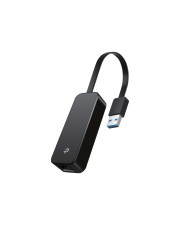
TP-LINK Medienkonverter Ethernet (UE306)Produktbeschreibung: TP-Link UE306 V1 - Netzwerkadapter - USB 3.0 - Gigabit Ethernet, Gerätetyp: Netzwerkadapter, Formfaktor: Extern, Schnittstellentyp (Bustyp): SuperSpeed USB 3.0, Ports: Gigabit Ethernet, Abmessungen (Breite x Tiefe x Höhe): 2,6 cm x 7,1 cm x 1,62 cm, Verdrahtungstyp: Ethernet 10Base-T, Ethernet 100Base-TX, Ethernet 1000Base-T, Data Link Protocol: 10Mb LAN, 100Mb LAN, 1GbE, Datenübertragungsrate: 1 Gbps, Prozessor: AX88179, Produktzertifizierungen: USB 1.1, USB 2.0, USB 3.0, Systemanforderungen: Linux, Ubuntu, Microsoft Windows 7 / 8 / 8.1 / 1014,89 €*Versand: 0,00 €Sichere Weiterleitung zum Anbieter
-
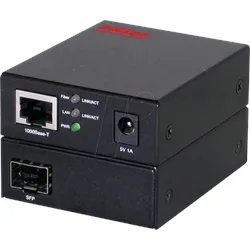
LCS-C863 - Medienkonverter, Gigabit Ethernet, SFPKonverter SFP Dreifach-Geschwindigkeit 1x RJ45 1x SFP UTP: 100 Meter (Kat. 5/5e/6) Glasfaser: SFP; bis zu 80 km (Singlemode) Automatische MDI/MDI-XAuto-Negotiation LEDs zur Anzeige des Gerätestatus auf einen Blick NWay-Unterstützung auf RJ-45 Kleiner Formfaktor Der C863 ist eine von Longshines Antworten auf die Erweiterung bestehender Gigabit Ethernet Netzwerke. Die einfache Implementierung und Erweiterung von 1000BASE-TX/1000BASE-X Netzwerken kann mit diesem Konverter weiterhin gewährleistet werden. Der Konverter ist im angeschlossenen Zustand völlig transparent, d.h. die Netzwerkleistung bleibt unverändert, nur dass mit dem angeschlossenen C863 das Netzwerk nun Kupfer- und Glasfaserkabel kombinieren kann. Zusätzliche Flexibilität ist mit einem SFP-Anschluss möglich. Zusätzliche Entfernungen sind mit der Single-Mode-Version möglich, die bis zu 80 km Konnektivität pro übertragenem Segment bietet (abhängig vom SFP-Modul). Der C863 ermöglicht die Installation der Verkabelung an jeder beliebigen Stelle innerhalb einer Fast-Ethernet-Netztopologie durch direkten Anschluss an vorhandene Geräte. Sein kompaktes, modulares Design erleichtert den Einsatz auf einem schmalen Schreibtisch, um Platz zu sparen. Lieferumfang: 1x Konverter 1x Netzgerät 1x CD mit Handbuch 1x Satz Gummifüße99,99 €*Versand: 5,95 €Sichere Weiterleitung zum Anbieter
-
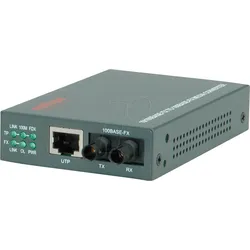
ROLINE 21131070 - Medienkonverter, Fast Ethernet, STROLINE Fast Ethernet Konverter RJ-45 - ST, Loop-back Diese Konverter setzen einen Fast Ethernet TP-Port auf Multimode Glasfaser um Reichweite 2 km ohne Repeaterfunktion Anschlüsse: RJ-45 auf der TP-Seite / ST auf der LWL-Seite Farbe: grau Loop-back-test Konfiguration: TP Modus, TP Duplex, TP Speed Abmessung: 108 x 72 x 23 mm 6 LEDs: TP Speed, Link/Activity, Power, Duplex, Fiber Signal Stromversorgung überSteckernetzteil (7,5V DC, 500mA)94,95 €*Versand: 5,95 €Sichere Weiterleitung zum Anbieter
-
ROLINE 21131071 - Medienkonverter, Fast Ethernet, SCROLINE Fast Ethernet Konverter RJ-45 - SC, Loop-back Diese Konverter setzen einen Fast Ethernet TP-Port auf Multimode Glasfaser um Reichweite 2 km ohne Repeaterfunktion Anschlüsse: RJ-45 auf der TP-Seite / SC auf der LWL-Seite Farbe: grau Loop-back-test Konfiguration: TP Modus, TP Duplex, TP Speed Abmessung: 108 x 72 x 23 mm 6 LEDs: TP Speed, Link/Activity, Power, Duplex, Fiber Signal Stromversorgung überSteckernetzteil (7,5V DC, 500mA) Hinweis: Abbildung ähnlich94,95 €*Versand: 5,95 €Sichere Weiterleitung zum Anbieter


-
Wo finde ich das Kontrollzentrum?
Das Kontrollzentrum ist normalerweise auf mobilen Geräten wie Smartphones oder Tablets zu finden. Auf einem iPhone befindet sich das Kontrollzentrum, indem man vom oberen oder unteren Bildschirmrand nach unten wischt. Auf Android-Geräten kann das Kontrollzentrum je nach Hersteller und Modell variieren, ist aber oft durch Wischen vom oberen Bildschirmrand oder durch Drücken einer speziellen Taste erreichbar. Auf Computern oder Laptops gibt es normalerweise kein Kontrollzentrum, sondern ähnliche Funktionen können über die Systemsteuerung oder Einstellungen erreicht werden. Wenn du spezifischere Informationen benötigst, solltest du die Bedienungsanleitung deines Geräts konsultieren oder im Internet nach Anleitungen suchen. **
-
Wo ist das Kontrollzentrum iPad?
Das Kontrollzentrum auf dem iPad befindet sich in der oberen rechten Ecke des Bildschirms. Um es zu öffnen, müssen Sie vom oberen Bildschirmrand nach unten wischen. Dort finden Sie verschiedene Schnellzugriffe für Funktionen wie die Helligkeit, Lautstärke, WLAN, Bluetooth und mehr. Sie können auch anpassen, welche Symbole im Kontrollzentrum angezeigt werden sollen. Das Kontrollzentrum ist praktisch, um schnell auf wichtige Einstellungen zuzugreifen, ohne die App, die Sie gerade verwenden, zu verlassen. Es ist eine nützliche Funktion, um die Bedienung des iPads zu vereinfachen. **
-
Wie finde ich das Kontrollzentrum?
Um das Kontrollzentrum zu finden, musst du zuerst auf deinem Gerät nach oben oder unten wischen, je nachdem welches Betriebssystem du verwendest. Beim iPhone findest du das Kontrollzentrum, indem du vom oberen oder unteren Bildschirmrand nach unten wischst. Bei Android-Geräten befindet sich das Kontrollzentrum normalerweise oben oder unten auf dem Bildschirm, je nach Hersteller und Modell. Alternativ kannst du auch in den Einstellungen deines Geräts nach dem Kontrollzentrum suchen oder in der Bedienungsanleitung nachlesen, wie du es aufrufen kannst. Wenn du immer noch Schwierigkeiten hast, das Kontrollzentrum zu finden, kannst du auch online nach Anleitungen oder Tutorials suchen, die speziell für dein Gerät gemacht sind. **
-
Wie aktiviere ich das Kontrollzentrum?
Um das Kontrollzentrum zu aktivieren, musst du zuerst auf deinem Gerät nach oben oder unten wischen, je nachdem welches Betriebssystem du verwendest. Beim iPhone kannst du das Kontrollzentrum anzeigen, indem du vom oberen oder unteren Bildschirmrand nach unten wischst. Bei Android-Geräten musst du vom oberen Bildschirmrand nach unten wischen. Alternativ kannst du auch in den Einstellungen deines Geräts nach der Option suchen, um das Kontrollzentrum zu aktivieren. Stelle sicher, dass du die neueste Software-Version auf deinem Gerät installiert hast, um das Kontrollzentrum optimal nutzen zu können. Wenn du weitere Hilfe benötigst, schaue in der Bedienungsanleitung deines Geräts nach oder suche online nach Anleitungen. **

Wo ist das Kontrollzentrum Mac?
Das Kontrollzentrum auf einem Mac befindet sich in der oberen rechten Ecke des Bildschirms, neben der Uhrzeit. Es sieht aus wie ein kleines Symbol mit verschiedenen Steuerelementen, wie z.B. Lautstärke, Helligkeit, Wi-Fi, Bluetooth und mehr. Wenn du darauf klickst, öffnet sich das Kontrollzentrum und du kannst die verschiedenen Einstellungen anpassen. Es ist eine praktische Möglichkeit, schnell auf wichtige Funktionen und Einstellungen zuzugreifen, ohne das Hauptmenü öffnen zu müssen. Hast du das Kontrollzentrum auf deinem Mac schon entdeckt? **
Wie komme ich ins Kontrollzentrum?
Um ins Kontrollzentrum zu gelangen, musst du zunächst herausfinden, wo es sich befindet. Normalerweise ist das Kontrollzentrum in einem zentralen Bereich oder einem speziellen Raum untergebracht. Frage am besten jemanden vor Ort oder schaue auf einer Karte nach. Sobald du den Standort kennst, musst du möglicherweise Zugangsberechtigungen oder Genehmigungen einholen, um hineinzugelangen. Vergewissere dich, dass du die erforderlichen Sicherheitsprotokolle einhältst und alle erforderlichen Schritte befolgst, um sicher und legal ins Kontrollzentrum zu gelangen. Wenn du Zweifel hast oder Hilfe benötigst, wende dich an das Personal vor Ort oder an die zuständige Stelle, um weitere Anweisungen zu erhalten. **
Top-Angebote
Produkte zum Begriff Kontrollzentrum:
-
LEGO® City 60228 Weltraumrakete mit KontrollzentrumDie LEGO® City Weltraumorganisation ist auf deine Hilfe angewiesen! Begib dich zur von der NASA inspirierten Startrampe und bereite gemeinsam mit den Wissenschaftlern und Astronauten alles für den Start der Rakete vor. Teste im Trainingsbereich den Rover, um sicherzustellen, dass er die Geoden einsammeln kann, während der Roboter den Boden auf interessante Artefakte untersucht. Lade das Teleskop in die Rakete und setze die Astronauten in die Einschienenbahn, damit sie an Bord gehen können. Begib dich anschließend wieder ins Kontrollzentrum und starte den Countdown. Dann kann es endlich losgehen! Pssst! Wusstest du schon, dass dieses Spielset von echten NASA-Missionen inspiriert wurde? Ist das nicht cool?185,00 €*Versand: 7,70 €Sichere Weiterleitung zum Anbieter
-
Beziehung zwischen psychologischem Kontrollzentrum und Immunstatus, Taschenbuch von Eman Maher, Verlag Unser Wissen, 978-620-4-80017-2Beziehung Zwischen Psychologischem Kontrollzentrum Und Immunstatus, Taschenbuch Von Eman Maher, Verlag Unser Wissen, 978-620-4-80017-2, Seitenanzahl: 10861,90 €*Versand: 0,00 €Sichere Weiterleitung zum Anbieter
-
TP-LINK Medienkonverter Ethernet (UE306)Produktbeschreibung: TP-Link UE306 V1 - Netzwerkadapter - USB 3.0 - Gigabit Ethernet, Gerätetyp: Netzwerkadapter, Formfaktor: Extern, Schnittstellentyp (Bustyp): SuperSpeed USB 3.0, Ports: Gigabit Ethernet, Abmessungen (Breite x Tiefe x Höhe): 2,6 cm x 7,1 cm x 1,62 cm, Verdrahtungstyp: Ethernet 10Base-T, Ethernet 100Base-TX, Ethernet 1000Base-T, Data Link Protocol: 10Mb LAN, 100Mb LAN, 1GbE, Datenübertragungsrate: 1 Gbps, Prozessor: AX88179, Produktzertifizierungen: USB 1.1, USB 2.0, USB 3.0, Systemanforderungen: Linux, Ubuntu, Microsoft Windows 7 / 8 / 8.1 / 1014,89 €*Versand: 0,00 €Sichere Weiterleitung zum Anbieter
-
LCS-C863 - Medienkonverter, Gigabit Ethernet, SFPKonverter SFP Dreifach-Geschwindigkeit 1x RJ45 1x SFP UTP: 100 Meter (Kat. 5/5e/6) Glasfaser: SFP; bis zu 80 km (Singlemode) Automatische MDI/MDI-XAuto-Negotiation LEDs zur Anzeige des Gerätestatus auf einen Blick NWay-Unterstützung auf RJ-45 Kleiner Formfaktor Der C863 ist eine von Longshines Antworten auf die Erweiterung bestehender Gigabit Ethernet Netzwerke. Die einfache Implementierung und Erweiterung von 1000BASE-TX/1000BASE-X Netzwerken kann mit diesem Konverter weiterhin gewährleistet werden. Der Konverter ist im angeschlossenen Zustand völlig transparent, d.h. die Netzwerkleistung bleibt unverändert, nur dass mit dem angeschlossenen C863 das Netzwerk nun Kupfer- und Glasfaserkabel kombinieren kann. Zusätzliche Flexibilität ist mit einem SFP-Anschluss möglich. Zusätzliche Entfernungen sind mit der Single-Mode-Version möglich, die bis zu 80 km Konnektivität pro übertragenem Segment bietet (abhängig vom SFP-Modul). Der C863 ermöglicht die Installation der Verkabelung an jeder beliebigen Stelle innerhalb einer Fast-Ethernet-Netztopologie durch direkten Anschluss an vorhandene Geräte. Sein kompaktes, modulares Design erleichtert den Einsatz auf einem schmalen Schreibtisch, um Platz zu sparen. Lieferumfang: 1x Konverter 1x Netzgerät 1x CD mit Handbuch 1x Satz Gummifüße99,99 €*Versand: 5,95 €Sichere Weiterleitung zum Anbieter
-
Wo ist AirDrop im Kontrollzentrum?
AirDrop befindet sich im Kontrollzentrum auf iOS-Geräten. Um es zu finden, öffne das Kontrollzentrum, indem du vom oberen rechten Bildschirmrand nach unten wischst (bei älteren Modellen von unten nach oben). Dort solltest du verschiedene Symbole sehen, darunter auch das AirDrop-Symbol. Falls es nicht angezeigt wird, kannst du es über die Einstellungen aktivieren. Hast du es gefunden? **
-
Wie öffne ich das Kontrollzentrum?
Um das Kontrollzentrum auf einem iPhone zu öffnen, musst du vom oberen Bildschirmrand nach unten wischen. Auf einem Android-Gerät hingegen musst du vom oberen Bildschirmrand nach unten wischen und dann auf das Symbol für das Kontrollzentrum tippen. Auf einem Windows-Gerät kannst du das Aktionszentrum öffnen, indem du vom rechten Bildschirmrand nach links wischst. Auf einem Mac kannst du das Kontrollzentrum öffnen, indem du oben rechts auf das Symbol in der Menüleiste klickst. **
-
Wo finde ich das Kontrollzentrum?
Das Kontrollzentrum ist normalerweise auf mobilen Geräten wie Smartphones oder Tablets zu finden. Auf einem iPhone befindet sich das Kontrollzentrum, indem man vom oberen oder unteren Bildschirmrand nach unten wischt. Auf Android-Geräten kann das Kontrollzentrum je nach Hersteller und Modell variieren, ist aber oft durch Wischen vom oberen Bildschirmrand oder durch Drücken einer speziellen Taste erreichbar. Auf Computern oder Laptops gibt es normalerweise kein Kontrollzentrum, sondern ähnliche Funktionen können über die Systemsteuerung oder Einstellungen erreicht werden. Wenn du spezifischere Informationen benötigst, solltest du die Bedienungsanleitung deines Geräts konsultieren oder im Internet nach Anleitungen suchen. **
-
Wo ist das Kontrollzentrum iPad?
Das Kontrollzentrum auf dem iPad befindet sich in der oberen rechten Ecke des Bildschirms. Um es zu öffnen, müssen Sie vom oberen Bildschirmrand nach unten wischen. Dort finden Sie verschiedene Schnellzugriffe für Funktionen wie die Helligkeit, Lautstärke, WLAN, Bluetooth und mehr. Sie können auch anpassen, welche Symbole im Kontrollzentrum angezeigt werden sollen. Das Kontrollzentrum ist praktisch, um schnell auf wichtige Einstellungen zuzugreifen, ohne die App, die Sie gerade verwenden, zu verlassen. Es ist eine nützliche Funktion, um die Bedienung des iPads zu vereinfachen. **
Ähnliche Suchbegriffe für Kontrollzentrum
-
ROLINE 21131070 - Medienkonverter, Fast Ethernet, STROLINE Fast Ethernet Konverter RJ-45 - ST, Loop-back Diese Konverter setzen einen Fast Ethernet TP-Port auf Multimode Glasfaser um Reichweite 2 km ohne Repeaterfunktion Anschlüsse: RJ-45 auf der TP-Seite / ST auf der LWL-Seite Farbe: grau Loop-back-test Konfiguration: TP Modus, TP Duplex, TP Speed Abmessung: 108 x 72 x 23 mm 6 LEDs: TP Speed, Link/Activity, Power, Duplex, Fiber Signal Stromversorgung überSteckernetzteil (7,5V DC, 500mA)94,95 €*Versand: 5,95 €Sichere Weiterleitung zum Anbieter
-
ROLINE 21131071 - Medienkonverter, Fast Ethernet, SCROLINE Fast Ethernet Konverter RJ-45 - SC, Loop-back Diese Konverter setzen einen Fast Ethernet TP-Port auf Multimode Glasfaser um Reichweite 2 km ohne Repeaterfunktion Anschlüsse: RJ-45 auf der TP-Seite / SC auf der LWL-Seite Farbe: grau Loop-back-test Konfiguration: TP Modus, TP Duplex, TP Speed Abmessung: 108 x 72 x 23 mm 6 LEDs: TP Speed, Link/Activity, Power, Duplex, Fiber Signal Stromversorgung überSteckernetzteil (7,5V DC, 500mA) Hinweis: Abbildung ähnlich94,95 €*Versand: 5,95 €Sichere Weiterleitung zum Anbieter
-
ROLINE 21131069 - Medienkonverter, Gigabit Ethernet, LCROLINE Gigabit Konverter, RJ-45 - LC (inkl. mini-GBIC) Diese Konverter setzen einen Gigabit Ethernet TP-Port auf Glasfaser um Anschlüsse: RJ-45 auf der TP-Seite / Mini-GBIC Steckplatz auf der LWL-Seite Mini-GBIC Modul SX: Die maximale Kabellänge auf der LWL-Seite beträgt 220m beim Einsatz einer 62,5/125μm-Faser und 500m beim Einsatz einer 50/125μm-Faser inklusive Mini-GBIC Modul SX/LC (21.14.3500) Abmessungen (BxTxH): 72,5x108x23mm Stromversorgung über mitgeliefertes externes Netzteil Hinweis: Die Konverter verfügen nicht über eine Repeaterfunktion Lieferumfang: Konverter Handbuch Steckernetzteil (7,5V DC, 500mA) Mini-GBIC Modul SX/LC159,90 €*Versand: 5,95 €Sichere Weiterleitung zum Anbieter
-
ROLINE 21131174 - Medienkonverter, Gigabit Ethernet, SFPROLINE 10/100/1000Base-T to Dual-speed Fiber Media Converter Ethernet-Fiber-Konverter, der Verbindungen von kupferbasierten Ethernet-Geräten über eine Glasfaserverbindung ermöglicht. Tri-Speed 10/100/1000MBit/s Kupfer zu Dual-Speed 1G/100MBit/s Glasfaser-Konvertierung Unterstützt Full Wire Speed Konvertierung für Gigabit Kupfer zu Gigabit Glasfaser Entspricht den Standards IEEE 802.3, 802.3u, 802.3ab, 802.3z und 802.3z. Auto-negotiation Auto-MDI/MDI-X Erkennung Unterstützt Jumbo-Frame-Länge von 9.2K Bytes Unterstützt 802.3x Flusskontrolle LED-Anzeige Einheit: Power Status, pro Port: Fiber Speed/Link/Activity, Copper Speed/Link/Activity Metallgehäuse Stromversorgung über externes Netzteil: 5VDC, 1A85,50 €*Versand: 5,95 €Sichere Weiterleitung zum Anbieter
-
Wie finde ich das Kontrollzentrum?
Um das Kontrollzentrum zu finden, musst du zuerst auf deinem Gerät nach oben oder unten wischen, je nachdem welches Betriebssystem du verwendest. Beim iPhone findest du das Kontrollzentrum, indem du vom oberen oder unteren Bildschirmrand nach unten wischst. Bei Android-Geräten befindet sich das Kontrollzentrum normalerweise oben oder unten auf dem Bildschirm, je nach Hersteller und Modell. Alternativ kannst du auch in den Einstellungen deines Geräts nach dem Kontrollzentrum suchen oder in der Bedienungsanleitung nachlesen, wie du es aufrufen kannst. Wenn du immer noch Schwierigkeiten hast, das Kontrollzentrum zu finden, kannst du auch online nach Anleitungen oder Tutorials suchen, die speziell für dein Gerät gemacht sind. **
-
Wie aktiviere ich das Kontrollzentrum?
Um das Kontrollzentrum zu aktivieren, musst du zuerst auf deinem Gerät nach oben oder unten wischen, je nachdem welches Betriebssystem du verwendest. Beim iPhone kannst du das Kontrollzentrum anzeigen, indem du vom oberen oder unteren Bildschirmrand nach unten wischst. Bei Android-Geräten musst du vom oberen Bildschirmrand nach unten wischen. Alternativ kannst du auch in den Einstellungen deines Geräts nach der Option suchen, um das Kontrollzentrum zu aktivieren. Stelle sicher, dass du die neueste Software-Version auf deinem Gerät installiert hast, um das Kontrollzentrum optimal nutzen zu können. Wenn du weitere Hilfe benötigst, schaue in der Bedienungsanleitung deines Geräts nach oder suche online nach Anleitungen. **
-
Wo ist das Kontrollzentrum Mac?
Das Kontrollzentrum auf einem Mac befindet sich in der oberen rechten Ecke des Bildschirms, neben der Uhrzeit. Es sieht aus wie ein kleines Symbol mit verschiedenen Steuerelementen, wie z.B. Lautstärke, Helligkeit, Wi-Fi, Bluetooth und mehr. Wenn du darauf klickst, öffnet sich das Kontrollzentrum und du kannst die verschiedenen Einstellungen anpassen. Es ist eine praktische Möglichkeit, schnell auf wichtige Funktionen und Einstellungen zuzugreifen, ohne das Hauptmenü öffnen zu müssen. Hast du das Kontrollzentrum auf deinem Mac schon entdeckt? **
-
Wie komme ich ins Kontrollzentrum?
Um ins Kontrollzentrum zu gelangen, musst du zunächst herausfinden, wo es sich befindet. Normalerweise ist das Kontrollzentrum in einem zentralen Bereich oder einem speziellen Raum untergebracht. Frage am besten jemanden vor Ort oder schaue auf einer Karte nach. Sobald du den Standort kennst, musst du möglicherweise Zugangsberechtigungen oder Genehmigungen einholen, um hineinzugelangen. Vergewissere dich, dass du die erforderlichen Sicherheitsprotokolle einhältst und alle erforderlichen Schritte befolgst, um sicher und legal ins Kontrollzentrum zu gelangen. Wenn du Zweifel hast oder Hilfe benötigst, wende dich an das Personal vor Ort oder an die zuständige Stelle, um weitere Anweisungen zu erhalten. **
* Alle Preise verstehen sich inklusive der gesetzlichen Mehrwertsteuer und ggf. zuzüglich Versandkosten. Die Angebotsinformationen basieren auf den Angaben des jeweiligen Shops und werden über automatisierte Prozesse aktualisiert. Eine Aktualisierung in Echtzeit findet nicht statt, so dass es im Einzelfall zu Abweichungen kommen kann. ** Hinweis: Teile dieses Inhalts wurden von KI erstellt.