Domain medienkonverter24.de kaufen?
Wir ziehen mit dem Projekt
medienkonverter24.de um.
Sind Sie am Kauf der Domain
medienkonverter24.de interessiert?
domain@kv-gmbh.de · 0541-91531010
Domain medienkonverter24.de kaufen?
Wie funktioniert Spracheingabe Android?
Die Spracheingabe auf Android-Geräten funktioniert durch die Verwendung von Spracherkennungstechnologie, die die gesprochenen Wörter in Text umwandelt. Wenn der Nutzer die Sprachsuche aktiviert, nimmt das Mikrofon des Geräts die gesprochenen Wörter auf und sendet sie an die Spracherkennungssoftware. Diese Software analysiert die Sprache, um die Wörter zu identifizieren und in Text umzuwandeln. Anschließend wird der erkannte Text angezeigt oder für die gewünschte Aktion verwendet, z.B. das Senden einer Nachricht oder das Starten einer Suche im Internet. Die Genauigkeit der Spracheingabe hängt von verschiedenen Faktoren ab, wie z.B. der Qualität des Mikrofons, der Umgebungslautstärke und der individuellen Aussprache des Nutzers. **
Warum funktioniert die Spracheingabe nicht?
Die Spracheingabe könnte aus verschiedenen Gründen nicht funktionieren. Möglicherweise ist das Mikrofon deaktiviert oder nicht richtig angeschlossen. Es könnte auch sein, dass die Spracherkennungssoftware nicht korrekt konfiguriert ist oder dass es Probleme mit der Internetverbindung gibt, die für die Spracheingabe benötigt wird. Es ist auch möglich, dass die Umgebungsgeräusche zu laut sind und die Spracheingabe dadurch gestört wird. Es ist ratsam, diese möglichen Ursachen zu überprüfen und gegebenenfalls zu beheben, um die Spracheingabe wieder zum Laufen zu bringen. **
Ähnliche Suchbegriffe für Spracheingabe
Top-Angebote
Produkte zum Begriff Spracheingabe:
-
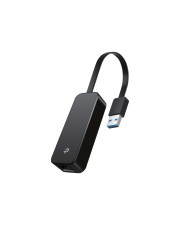
TP-LINK Medienkonverter Ethernet (UE306)Produktbeschreibung: TP-Link UE306 V1 - Netzwerkadapter - USB 3.0 - Gigabit Ethernet, Gerätetyp: Netzwerkadapter, Formfaktor: Extern, Schnittstellentyp (Bustyp): SuperSpeed USB 3.0, Ports: Gigabit Ethernet, Abmessungen (Breite x Tiefe x Höhe): 2,6 cm x 7,1 cm x 1,62 cm, Verdrahtungstyp: Ethernet 10Base-T, Ethernet 100Base-TX, Ethernet 1000Base-T, Data Link Protocol: 10Mb LAN, 100Mb LAN, 1GbE, Datenübertragungsrate: 1 Gbps, Prozessor: AX88179, Produktzertifizierungen: USB 1.1, USB 2.0, USB 3.0, Systemanforderungen: Linux, Ubuntu, Microsoft Windows 7 / 8 / 8.1 / 1014,89 €*Versand: 0,00 €Sichere Weiterleitung zum Anbieter
-
LCS-C863 - Medienkonverter, Gigabit Ethernet, SFPKonverter SFP Dreifach-Geschwindigkeit 1x RJ45 1x SFP UTP: 100 Meter (Kat. 5/5e/6) Glasfaser: SFP; bis zu 80 km (Singlemode) Automatische MDI/MDI-XAuto-Negotiation LEDs zur Anzeige des Gerätestatus auf einen Blick NWay-Unterstützung auf RJ-45 Kleiner Formfaktor Der C863 ist eine von Longshines Antworten auf die Erweiterung bestehender Gigabit Ethernet Netzwerke. Die einfache Implementierung und Erweiterung von 1000BASE-TX/1000BASE-X Netzwerken kann mit diesem Konverter weiterhin gewährleistet werden. Der Konverter ist im angeschlossenen Zustand völlig transparent, d.h. die Netzwerkleistung bleibt unverändert, nur dass mit dem angeschlossenen C863 das Netzwerk nun Kupfer- und Glasfaserkabel kombinieren kann. Zusätzliche Flexibilität ist mit einem SFP-Anschluss möglich. Zusätzliche Entfernungen sind mit der Single-Mode-Version möglich, die bis zu 80 km Konnektivität pro übertragenem Segment bietet (abhängig vom SFP-Modul). Der C863 ermöglicht die Installation der Verkabelung an jeder beliebigen Stelle innerhalb einer Fast-Ethernet-Netztopologie durch direkten Anschluss an vorhandene Geräte. Sein kompaktes, modulares Design erleichtert den Einsatz auf einem schmalen Schreibtisch, um Platz zu sparen. Lieferumfang: 1x Konverter 1x Netzgerät 1x CD mit Handbuch 1x Satz Gummifüße99,99 €*Versand: 5,95 €Sichere Weiterleitung zum Anbieter
-
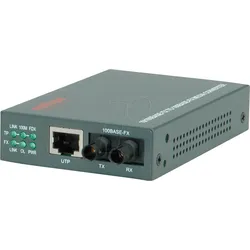
ROLINE 21131070 - Medienkonverter, Fast Ethernet, STROLINE Fast Ethernet Konverter RJ-45 - ST, Loop-back Diese Konverter setzen einen Fast Ethernet TP-Port auf Multimode Glasfaser um Reichweite 2 km ohne Repeaterfunktion Anschlüsse: RJ-45 auf der TP-Seite / ST auf der LWL-Seite Farbe: grau Loop-back-test Konfiguration: TP Modus, TP Duplex, TP Speed Abmessung: 108 x 72 x 23 mm 6 LEDs: TP Speed, Link/Activity, Power, Duplex, Fiber Signal Stromversorgung überSteckernetzteil (7,5V DC, 500mA)94,95 €*Versand: 5,95 €Sichere Weiterleitung zum Anbieter
-
ROLINE 21131071 - Medienkonverter, Fast Ethernet, SCROLINE Fast Ethernet Konverter RJ-45 - SC, Loop-back Diese Konverter setzen einen Fast Ethernet TP-Port auf Multimode Glasfaser um Reichweite 2 km ohne Repeaterfunktion Anschlüsse: RJ-45 auf der TP-Seite / SC auf der LWL-Seite Farbe: grau Loop-back-test Konfiguration: TP Modus, TP Duplex, TP Speed Abmessung: 108 x 72 x 23 mm 6 LEDs: TP Speed, Link/Activity, Power, Duplex, Fiber Signal Stromversorgung überSteckernetzteil (7,5V DC, 500mA) Hinweis: Abbildung ähnlich94,95 €*Versand: 5,95 €Sichere Weiterleitung zum Anbieter


-
Warum geht die Spracheingabe nicht?
Es gibt mehrere mögliche Gründe, warum die Spracheingabe nicht funktioniert. Einer davon könnte sein, dass das Mikrofon deaktiviert ist oder nicht richtig angeschlossen ist. Es könnte auch sein, dass die Spracherkennungssoftware nicht korrekt konfiguriert ist oder dass es Probleme mit der Internetverbindung gibt, die für die Spracheingabe benötigt wird. Ein weiterer Grund könnte sein, dass die Spracheingabe-Funktion auf dem Gerät deaktiviert ist oder dass es ein Softwareproblem gibt, das die Spracheingabe blockiert. Es ist wichtig, diese möglichen Ursachen zu überprüfen und gegebenenfalls entsprechende Maßnahmen zu ergreifen, um das Problem zu beheben. **
-
Was ist die Google-Spracheingabe?
Die Google-Spracheingabe ist eine Funktion, die es ermöglicht, Texte durch gesprochene Worte einzugeben. Man kann sie auf verschiedenen Geräten wie Smartphones, Tablets oder Computern nutzen. Die Spracheingabe erkennt die gesprochene Sprache und wandelt sie in Text um, der dann in Nachrichten, E-Mails oder Suchanfragen verwendet werden kann. Diese Funktion erleichtert die Kommunikation und die Bedienung von Geräten, besonders für Menschen, die Schwierigkeiten beim Tippen haben. **
-
Wie deaktiviere ich die Google Spracheingabe?
Um die Google Spracheingabe zu deaktivieren, öffne die Einstellungen auf deinem Gerät. Navigiere zu den Spracheingabe-Einstellungen und wähle dort die Option für die Google Spracheingabe aus. Deaktiviere die Funktion, indem du den Schalter auf "Aus" stellst. Alternativ kannst du auch die Google App öffnen, zu den Einstellungen gehen und dort die Spracheingabe deaktivieren. Stelle sicher, dass du auch die Berechtigungen für die Spracheingabe in den App-Einstellungen deaktivierst, um sicherzustellen, dass die Funktion vollständig ausgeschaltet ist. **
-
Wie kann ich die Spracheingabe ausschalten?
Um die Spracheingabe auf deinem Gerät auszuschalten, musst du in die Einstellungen deines Geräts gehen. Dort findest du normalerweise eine Option für die Spracheingabe oder die Sprachsteuerung. Klicke darauf und deaktiviere die Funktion. Alternativ kannst du auch in den Einstellungen der jeweiligen App, die die Spracheingabe nutzt, nach einer Option suchen, um sie auszuschalten. Wenn du Schwierigkeiten hast, die Spracheingabe auszuschalten, kannst du auch in der Bedienungsanleitung deines Geräts nachsehen oder im Internet nach Anleitungen suchen. **

Wie kann ich die Spracheingabe aktivieren?
Um die Spracheingabe auf deinem Gerät zu aktivieren, musst du zuerst die Einstellungen öffnen. Suche dort nach dem Menüpunkt "Sprache & Eingabe" oder ähnlichem. Dort findest du die Option, die Spracheingabe zu aktivieren. Klicke darauf und folge den Anweisungen, um die Spracherkennung einzurichten. Vergewissere dich, dass du auch die erforderlichen Berechtigungen für die Spracheingabe erteilst, damit sie reibungslos funktioniert. Sobald die Spracheingabe aktiviert ist, kannst du sie in verschiedenen Apps und Funktionen nutzen, um Texte zu diktieren oder Befehle zu geben. **
Wie schalte ich die Spracheingabe aus?
Um die Spracheingabe auf einem Gerät zu deaktivieren, müssen Sie normalerweise die Einstellungen oder Optionen des Geräts öffnen. Dort können Sie nach der Spracheingabe-Funktion suchen und sie deaktivieren. Dies kann je nach Gerätetyp variieren, aber normalerweise finden Sie diese Option unter den Einstellungen für die Tastatureinstellungen oder die Spracheinstellungen. Wenn Sie die genaue Vorgehensweise nicht kennen, können Sie auch in der Bedienungsanleitung des Geräts nachsehen oder im Internet nach Anleitungen suchen. Es ist wichtig zu beachten, dass die Deaktivierung der Spracheingabe je nach Gerät und Betriebssystem unterschiedlich sein kann. **
Top-Angebote
Produkte zum Begriff Spracheingabe:
-
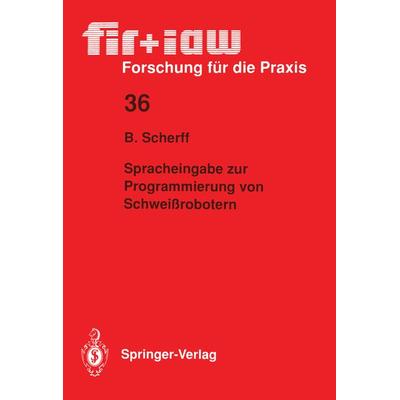
Spracheingabe zur Programmierung von Schweißrobotern, Taschenbuch von Birgit Scherff, Springer Berlin, 978-3-540-53953-7Spracheingabe Zur Programmierung Von Schweißrobotern, Taschenbuch Von Birgit Scherff, Springer Berlin, 978-3-540-53953-7, Seitenanzahl: 15079,99 €*Versand: 0,00 €Sichere Weiterleitung zum Anbieter
-
TP-LINK Medienkonverter Ethernet (UE306)Produktbeschreibung: TP-Link UE306 V1 - Netzwerkadapter - USB 3.0 - Gigabit Ethernet, Gerätetyp: Netzwerkadapter, Formfaktor: Extern, Schnittstellentyp (Bustyp): SuperSpeed USB 3.0, Ports: Gigabit Ethernet, Abmessungen (Breite x Tiefe x Höhe): 2,6 cm x 7,1 cm x 1,62 cm, Verdrahtungstyp: Ethernet 10Base-T, Ethernet 100Base-TX, Ethernet 1000Base-T, Data Link Protocol: 10Mb LAN, 100Mb LAN, 1GbE, Datenübertragungsrate: 1 Gbps, Prozessor: AX88179, Produktzertifizierungen: USB 1.1, USB 2.0, USB 3.0, Systemanforderungen: Linux, Ubuntu, Microsoft Windows 7 / 8 / 8.1 / 1014,89 €*Versand: 0,00 €Sichere Weiterleitung zum Anbieter
-
LCS-C863 - Medienkonverter, Gigabit Ethernet, SFPKonverter SFP Dreifach-Geschwindigkeit 1x RJ45 1x SFP UTP: 100 Meter (Kat. 5/5e/6) Glasfaser: SFP; bis zu 80 km (Singlemode) Automatische MDI/MDI-XAuto-Negotiation LEDs zur Anzeige des Gerätestatus auf einen Blick NWay-Unterstützung auf RJ-45 Kleiner Formfaktor Der C863 ist eine von Longshines Antworten auf die Erweiterung bestehender Gigabit Ethernet Netzwerke. Die einfache Implementierung und Erweiterung von 1000BASE-TX/1000BASE-X Netzwerken kann mit diesem Konverter weiterhin gewährleistet werden. Der Konverter ist im angeschlossenen Zustand völlig transparent, d.h. die Netzwerkleistung bleibt unverändert, nur dass mit dem angeschlossenen C863 das Netzwerk nun Kupfer- und Glasfaserkabel kombinieren kann. Zusätzliche Flexibilität ist mit einem SFP-Anschluss möglich. Zusätzliche Entfernungen sind mit der Single-Mode-Version möglich, die bis zu 80 km Konnektivität pro übertragenem Segment bietet (abhängig vom SFP-Modul). Der C863 ermöglicht die Installation der Verkabelung an jeder beliebigen Stelle innerhalb einer Fast-Ethernet-Netztopologie durch direkten Anschluss an vorhandene Geräte. Sein kompaktes, modulares Design erleichtert den Einsatz auf einem schmalen Schreibtisch, um Platz zu sparen. Lieferumfang: 1x Konverter 1x Netzgerät 1x CD mit Handbuch 1x Satz Gummifüße99,99 €*Versand: 5,95 €Sichere Weiterleitung zum Anbieter
-
Wie funktioniert Spracheingabe Android?
Die Spracheingabe auf Android-Geräten funktioniert durch die Verwendung von Spracherkennungstechnologie, die die gesprochenen Wörter in Text umwandelt. Wenn der Nutzer die Sprachsuche aktiviert, nimmt das Mikrofon des Geräts die gesprochenen Wörter auf und sendet sie an die Spracherkennungssoftware. Diese Software analysiert die Sprache, um die Wörter zu identifizieren und in Text umzuwandeln. Anschließend wird der erkannte Text angezeigt oder für die gewünschte Aktion verwendet, z.B. das Senden einer Nachricht oder das Starten einer Suche im Internet. Die Genauigkeit der Spracheingabe hängt von verschiedenen Faktoren ab, wie z.B. der Qualität des Mikrofons, der Umgebungslautstärke und der individuellen Aussprache des Nutzers. **
-
Warum funktioniert die Spracheingabe nicht?
Die Spracheingabe könnte aus verschiedenen Gründen nicht funktionieren. Möglicherweise ist das Mikrofon deaktiviert oder nicht richtig angeschlossen. Es könnte auch sein, dass die Spracherkennungssoftware nicht korrekt konfiguriert ist oder dass es Probleme mit der Internetverbindung gibt, die für die Spracheingabe benötigt wird. Es ist auch möglich, dass die Umgebungsgeräusche zu laut sind und die Spracheingabe dadurch gestört wird. Es ist ratsam, diese möglichen Ursachen zu überprüfen und gegebenenfalls zu beheben, um die Spracheingabe wieder zum Laufen zu bringen. **
-
Warum geht die Spracheingabe nicht?
Es gibt mehrere mögliche Gründe, warum die Spracheingabe nicht funktioniert. Einer davon könnte sein, dass das Mikrofon deaktiviert ist oder nicht richtig angeschlossen ist. Es könnte auch sein, dass die Spracherkennungssoftware nicht korrekt konfiguriert ist oder dass es Probleme mit der Internetverbindung gibt, die für die Spracheingabe benötigt wird. Ein weiterer Grund könnte sein, dass die Spracheingabe-Funktion auf dem Gerät deaktiviert ist oder dass es ein Softwareproblem gibt, das die Spracheingabe blockiert. Es ist wichtig, diese möglichen Ursachen zu überprüfen und gegebenenfalls entsprechende Maßnahmen zu ergreifen, um das Problem zu beheben. **
-
Was ist die Google-Spracheingabe?
Die Google-Spracheingabe ist eine Funktion, die es ermöglicht, Texte durch gesprochene Worte einzugeben. Man kann sie auf verschiedenen Geräten wie Smartphones, Tablets oder Computern nutzen. Die Spracheingabe erkennt die gesprochene Sprache und wandelt sie in Text um, der dann in Nachrichten, E-Mails oder Suchanfragen verwendet werden kann. Diese Funktion erleichtert die Kommunikation und die Bedienung von Geräten, besonders für Menschen, die Schwierigkeiten beim Tippen haben. **
Ähnliche Suchbegriffe für Spracheingabe
-
ROLINE 21131070 - Medienkonverter, Fast Ethernet, STROLINE Fast Ethernet Konverter RJ-45 - ST, Loop-back Diese Konverter setzen einen Fast Ethernet TP-Port auf Multimode Glasfaser um Reichweite 2 km ohne Repeaterfunktion Anschlüsse: RJ-45 auf der TP-Seite / ST auf der LWL-Seite Farbe: grau Loop-back-test Konfiguration: TP Modus, TP Duplex, TP Speed Abmessung: 108 x 72 x 23 mm 6 LEDs: TP Speed, Link/Activity, Power, Duplex, Fiber Signal Stromversorgung überSteckernetzteil (7,5V DC, 500mA)94,95 €*Versand: 5,95 €Sichere Weiterleitung zum Anbieter
-
ROLINE 21131071 - Medienkonverter, Fast Ethernet, SCROLINE Fast Ethernet Konverter RJ-45 - SC, Loop-back Diese Konverter setzen einen Fast Ethernet TP-Port auf Multimode Glasfaser um Reichweite 2 km ohne Repeaterfunktion Anschlüsse: RJ-45 auf der TP-Seite / SC auf der LWL-Seite Farbe: grau Loop-back-test Konfiguration: TP Modus, TP Duplex, TP Speed Abmessung: 108 x 72 x 23 mm 6 LEDs: TP Speed, Link/Activity, Power, Duplex, Fiber Signal Stromversorgung überSteckernetzteil (7,5V DC, 500mA) Hinweis: Abbildung ähnlich94,95 €*Versand: 5,95 €Sichere Weiterleitung zum Anbieter
-
ROLINE 21131069 - Medienkonverter, Gigabit Ethernet, LCROLINE Gigabit Konverter, RJ-45 - LC (inkl. mini-GBIC) Diese Konverter setzen einen Gigabit Ethernet TP-Port auf Glasfaser um Anschlüsse: RJ-45 auf der TP-Seite / Mini-GBIC Steckplatz auf der LWL-Seite Mini-GBIC Modul SX: Die maximale Kabellänge auf der LWL-Seite beträgt 220m beim Einsatz einer 62,5/125μm-Faser und 500m beim Einsatz einer 50/125μm-Faser inklusive Mini-GBIC Modul SX/LC (21.14.3500) Abmessungen (BxTxH): 72,5x108x23mm Stromversorgung über mitgeliefertes externes Netzteil Hinweis: Die Konverter verfügen nicht über eine Repeaterfunktion Lieferumfang: Konverter Handbuch Steckernetzteil (7,5V DC, 500mA) Mini-GBIC Modul SX/LC159,90 €*Versand: 5,95 €Sichere Weiterleitung zum Anbieter
-
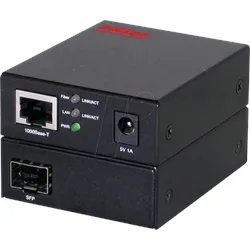
ROLINE 21131174 - Medienkonverter, Gigabit Ethernet, SFPROLINE 10/100/1000Base-T to Dual-speed Fiber Media Converter Ethernet-Fiber-Konverter, der Verbindungen von kupferbasierten Ethernet-Geräten über eine Glasfaserverbindung ermöglicht. Tri-Speed 10/100/1000MBit/s Kupfer zu Dual-Speed 1G/100MBit/s Glasfaser-Konvertierung Unterstützt Full Wire Speed Konvertierung für Gigabit Kupfer zu Gigabit Glasfaser Entspricht den Standards IEEE 802.3, 802.3u, 802.3ab, 802.3z und 802.3z. Auto-negotiation Auto-MDI/MDI-X Erkennung Unterstützt Jumbo-Frame-Länge von 9.2K Bytes Unterstützt 802.3x Flusskontrolle LED-Anzeige Einheit: Power Status, pro Port: Fiber Speed/Link/Activity, Copper Speed/Link/Activity Metallgehäuse Stromversorgung über externes Netzteil: 5VDC, 1A85,50 €*Versand: 5,95 €Sichere Weiterleitung zum Anbieter
-
Wie deaktiviere ich die Google Spracheingabe?
Um die Google Spracheingabe zu deaktivieren, öffne die Einstellungen auf deinem Gerät. Navigiere zu den Spracheingabe-Einstellungen und wähle dort die Option für die Google Spracheingabe aus. Deaktiviere die Funktion, indem du den Schalter auf "Aus" stellst. Alternativ kannst du auch die Google App öffnen, zu den Einstellungen gehen und dort die Spracheingabe deaktivieren. Stelle sicher, dass du auch die Berechtigungen für die Spracheingabe in den App-Einstellungen deaktivierst, um sicherzustellen, dass die Funktion vollständig ausgeschaltet ist. **
-
Wie kann ich die Spracheingabe ausschalten?
Um die Spracheingabe auf deinem Gerät auszuschalten, musst du in die Einstellungen deines Geräts gehen. Dort findest du normalerweise eine Option für die Spracheingabe oder die Sprachsteuerung. Klicke darauf und deaktiviere die Funktion. Alternativ kannst du auch in den Einstellungen der jeweiligen App, die die Spracheingabe nutzt, nach einer Option suchen, um sie auszuschalten. Wenn du Schwierigkeiten hast, die Spracheingabe auszuschalten, kannst du auch in der Bedienungsanleitung deines Geräts nachsehen oder im Internet nach Anleitungen suchen. **
-
Wie kann ich die Spracheingabe aktivieren?
Um die Spracheingabe auf deinem Gerät zu aktivieren, musst du zuerst die Einstellungen öffnen. Suche dort nach dem Menüpunkt "Sprache & Eingabe" oder ähnlichem. Dort findest du die Option, die Spracheingabe zu aktivieren. Klicke darauf und folge den Anweisungen, um die Spracherkennung einzurichten. Vergewissere dich, dass du auch die erforderlichen Berechtigungen für die Spracheingabe erteilst, damit sie reibungslos funktioniert. Sobald die Spracheingabe aktiviert ist, kannst du sie in verschiedenen Apps und Funktionen nutzen, um Texte zu diktieren oder Befehle zu geben. **
-
Wie schalte ich die Spracheingabe aus?
Um die Spracheingabe auf einem Gerät zu deaktivieren, müssen Sie normalerweise die Einstellungen oder Optionen des Geräts öffnen. Dort können Sie nach der Spracheingabe-Funktion suchen und sie deaktivieren. Dies kann je nach Gerätetyp variieren, aber normalerweise finden Sie diese Option unter den Einstellungen für die Tastatureinstellungen oder die Spracheinstellungen. Wenn Sie die genaue Vorgehensweise nicht kennen, können Sie auch in der Bedienungsanleitung des Geräts nachsehen oder im Internet nach Anleitungen suchen. Es ist wichtig zu beachten, dass die Deaktivierung der Spracheingabe je nach Gerät und Betriebssystem unterschiedlich sein kann. **
* Alle Preise verstehen sich inklusive der gesetzlichen Mehrwertsteuer und ggf. zuzüglich Versandkosten. Die Angebotsinformationen basieren auf den Angaben des jeweiligen Shops und werden über automatisierte Prozesse aktualisiert. Eine Aktualisierung in Echtzeit findet nicht statt, so dass es im Einzelfall zu Abweichungen kommen kann. ** Hinweis: Teile dieses Inhalts wurden von KI erstellt.